Comment intégrer facilement votre boutique WooCommerce à OLX - guide étape par étape
Introduction
Vous avez une boutique WooCommerce et vous vous demandez comment augmenter vos ventes ? Publier des annonces sur OLX est un excellent moyen d'atteindre de nouveaux clients. Cependant, l'ajout manuel de chaque produit prend beaucoup de temps. Heureusement, il existe une solution - le plugin CC WordPress Intégration OLX. Dans cet article, nous allons vous montrer comment intégrer votre boutique WooCommerce avec OLX en quelques étapes simples, pour gagner du temps et augmenter vos ventes.
Allez sur ZALOGUJ (vous devez avoir un compte sur OLX.PL), puis MON OLX API > COMPTE et remplissez les données manquantes.
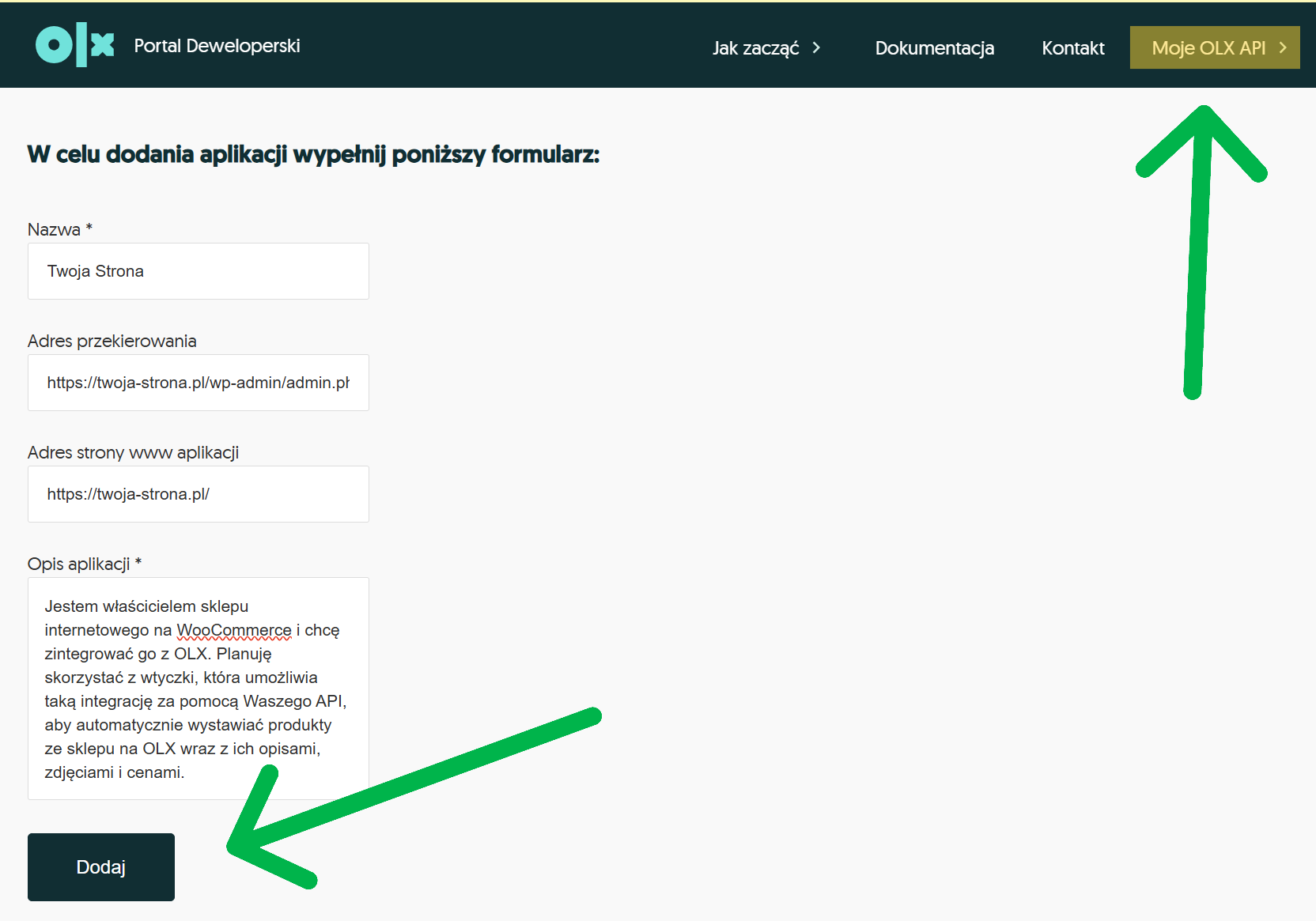
Allez ensuite dans MON OLX API > VOS APPLICATIONS > AJOUTER UNE APPLICATION
Remplir le formulaire de demande d'accès à l'API, en précisant :
Nom, par exemple Votre page
Adresse de redirection, par exemple https://twoja-strona.pl/wp-admin/admin.php?page=cc-olx-settings
L'adresse du site web de l'application, par exemple https://twoja-strona.pl/
Description de l'application, par exemple Je possède une boutique en ligne sur WooCommerce et je souhaite l'intégrer à OLX. J'envisage d'utiliser un plugin qui permet cette intégration via votre API pour lister automatiquement les produits de la boutique sur OLX avec leurs descriptions, images et prix.
Attendre la réponse de l'équipe OLX (généralement 2 à 5 jours ouvrables)
Avertissement
Veiller à ce que URL de rappel est exactement la même que l'adresse que vous indiquerez plus tard dans les paramètres du plug-in. Dans le cas contraire, l'autorisation ne fonctionnera pas correctement.
Conseil
Dans le formulaire de demande, décrivez exactement l'usage que vous voulez faire de l'API OLX. Plus la description est précise, plus les chances d'une approbation rapide sont grandes.
Étape 2 : Installation et activation du plug-in
Il est maintenant temps d'installer et d'activer le plugin CC WordPress OLX Integration :
Téléchargez le fichier ZIP du plug-in à partir de cocos.codes
Se connecter au panneau d'administration de WordPress
Allez à : Plugins > Ajouter un nouveau plugin > Soumettre un plugin
Sélectionnez le fichier ZIP téléchargé et cliquez sur "Installer maintenant"
Après l'installation, cliquez sur "Activer le plug-in"
Étape 3 : Activation de la licence
Une fois le plug-in installé, il est nécessaire d'activer la licence :
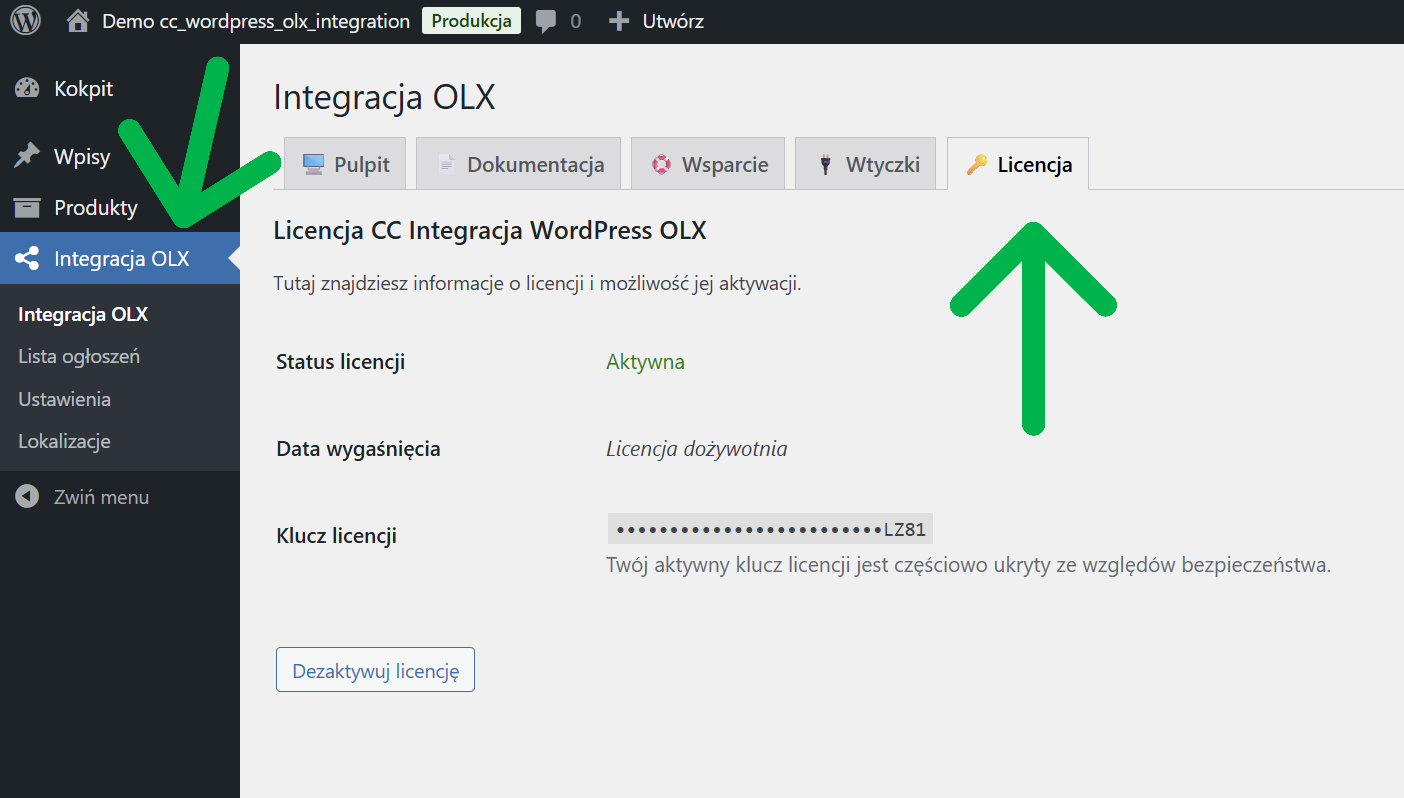
Dans le menu latéral du tableau de bord de WordPress, vous verrez un nouvel élément "Intégration OLX"
Aller à : Intégration OLX > Licence
Saisir la clé de licence reçue lors de l'achat du plug-in
Cliquez sur "Activer la licence"
Succès
Une fois la licence correctement activée, un message de confirmation s'affiche et toutes les fonctions du plug-in sont déverrouillées.
Étape 4 : Configurer la connexion à l'API OLX
Vous devez maintenant configurer la connexion du plug-in à l'API OLX :
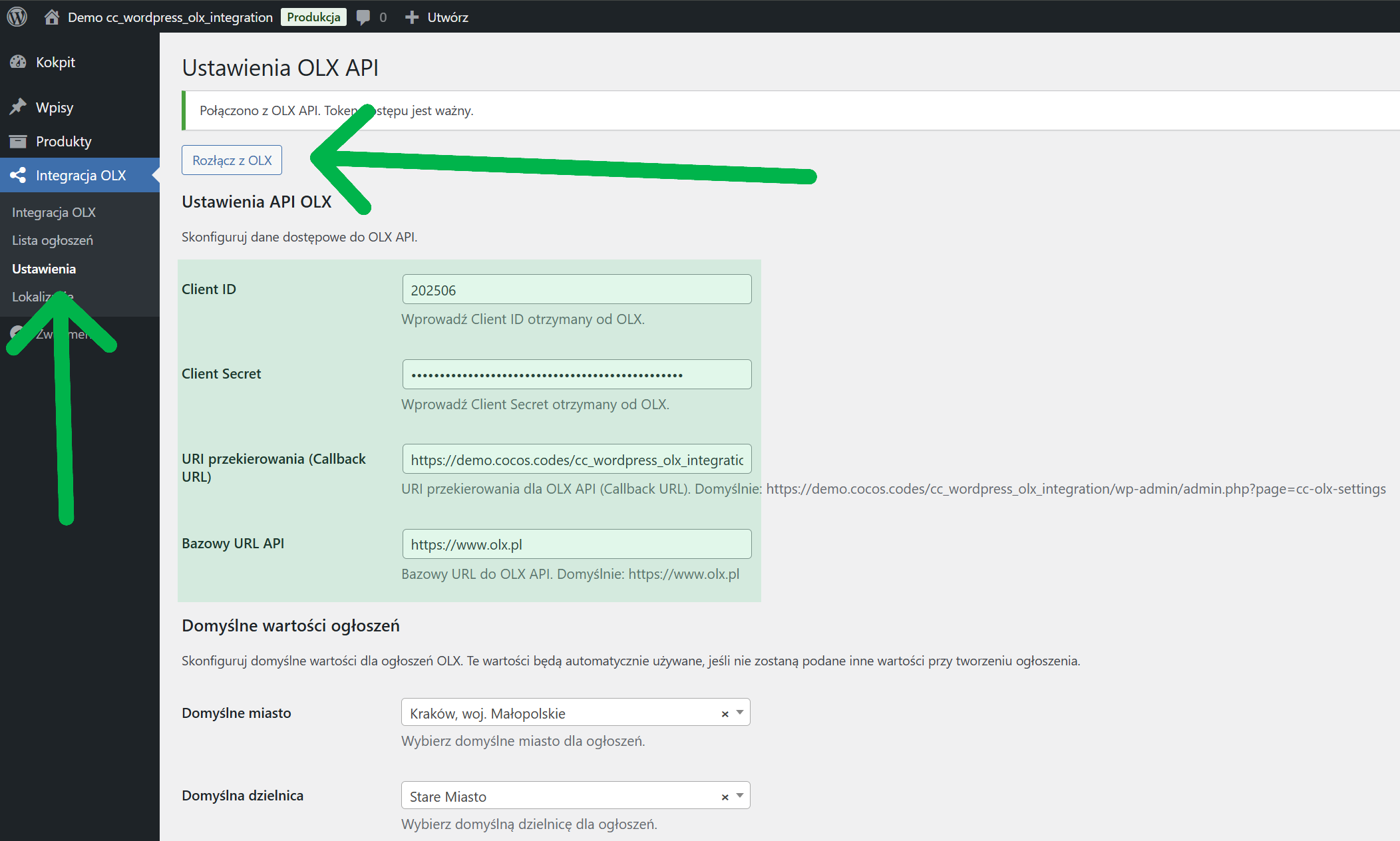
Allez à : Intégration OLX > Paramètres
Saisir les données API reçues :
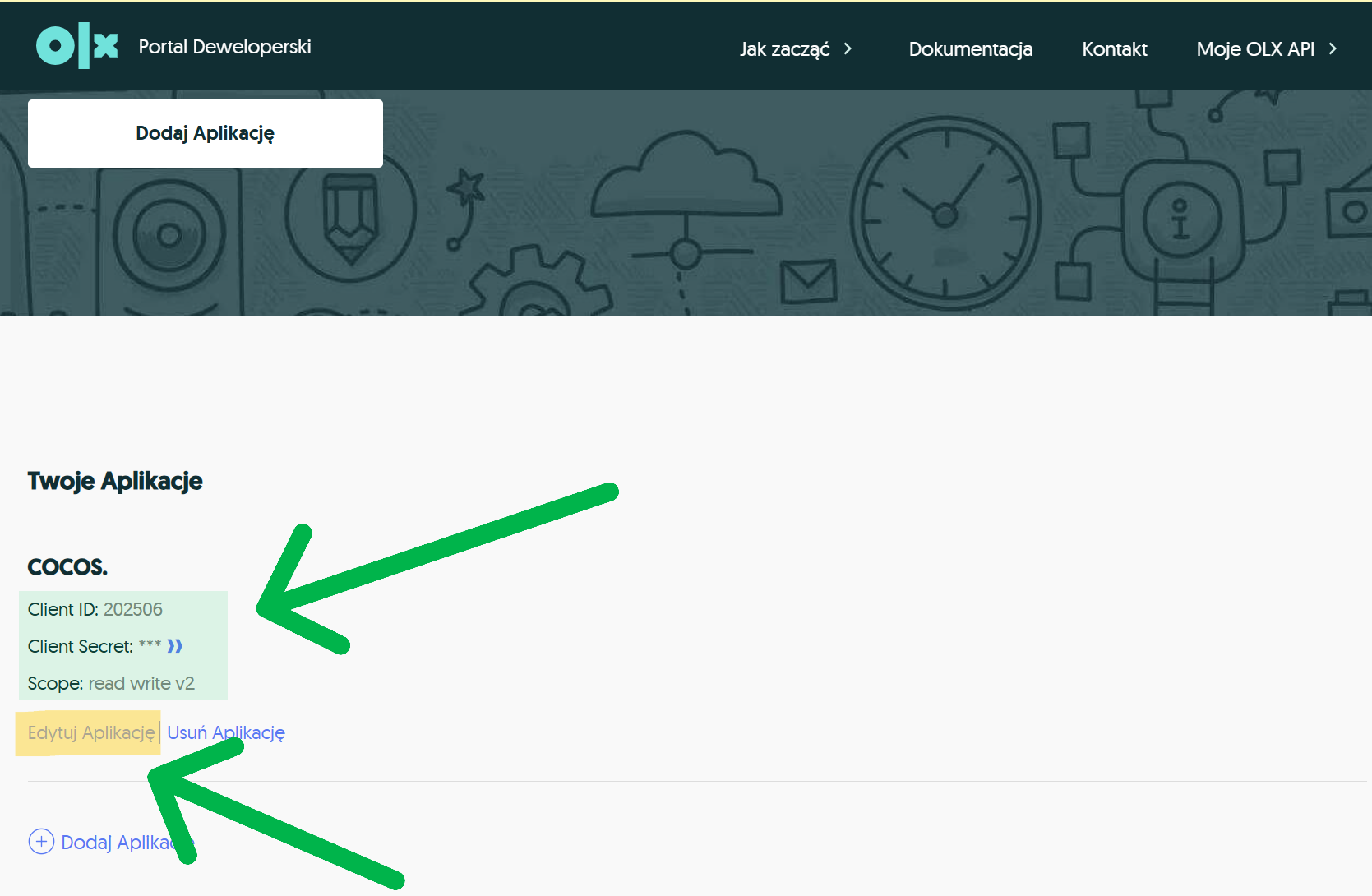
Identifiant du clientColler l'identifiant du client reçu d'OLX
Secret du clientLe client doit être en possession de la clé secrète du client reçue d'OLX.
URI de redirection: devrait être rempli automatiquement (vérifiez qu'il correspond à ce que vous avez saisi dans le panneau OLX)
URL de l'API de base: la valeur par défaut est fixée à https://www.olx.pl
Cliquez sur "Enregistrer les modifications"
Après l'enregistrement, le bouton "Connect to OLX" apparaît - cliquez dessus.
Vous serez redirigé vers la page de connexion OLX, connectez-vous à votre compte.
Confirmer l'autorisation de la demande
Une fois l'autorisation réussie, vous serez redirigé vers le tableau de bord de WordPress.
Note
Le processus d'autorisation crée un jeton d'accès valable pour une période déterminée. Le plug-in renouvelle automatiquement ce jeton, de sorte que vous n'avez pas à vous soucier de vous reconnecter, sauf en cas d'erreur de connexion explicite.
Étape 5 : Configuration des paramètres par défaut
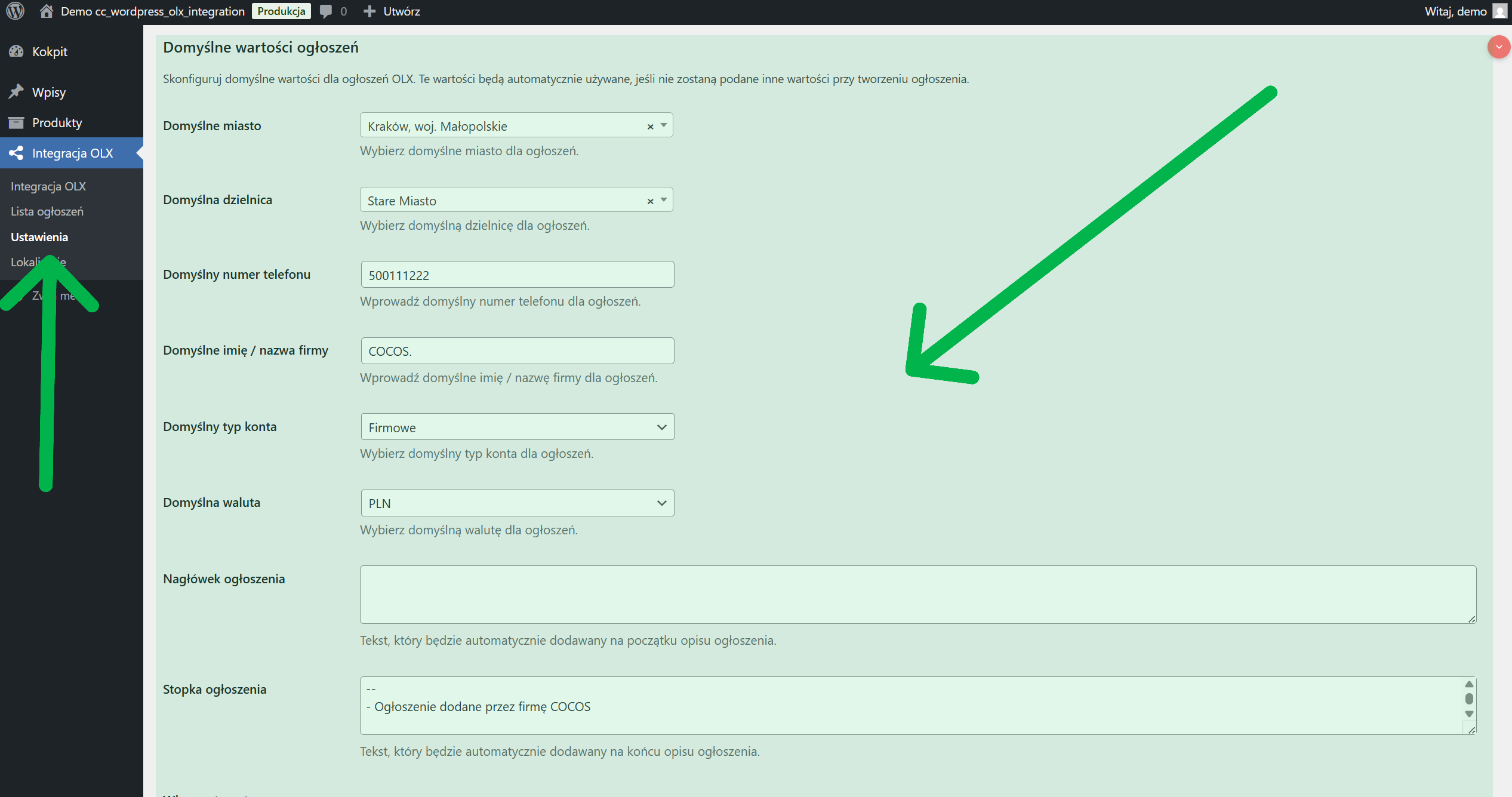
Vous pouvez maintenant configurer les valeurs par défaut des annonces. Pour ce faire, allez à OLX INTEGRATION > PARAMÈTRES > VALEURS PAR DÉFAUT POUR LES ANNONCES :
Dans la section "Valeurs publicitaires par défaut", définissez :
Ville par défautSélectionnez la ville à partir de laquelle vous expédiez les produits.
Quartier par défaut (facultatif)
Numéro de téléphone par défautNuméro de téléphone : entrer le numéro de contact
Nom par défaut / nom de l'entreprise: entrer un nom à afficher dans les publicités
Type de compte par défautSélectionnez "Privé" ou "Entreprise" (recommandé pour les magasins).
Devise par défaut: sélection de la devise (par défaut : PLN)
Vous pouvez également définir des en-têtes et des pieds de page automatiques pour les descriptions d'annonces :
Titre de l'annoncetexte ajouté au début de chaque description
Pied de pagetexte ajouté à la fin de chaque description (par exemple, informations sur la livraison, garantie)
Cochez l'option "Activer l'en-tête/pied de page automatique" pour utiliser ces éléments
Cliquez sur "Enregistrer les modifications"
Étape 6 : Publication des produits sur OLX
Vous pouvez maintenant publier vos produits WooCommerce sur OLX :
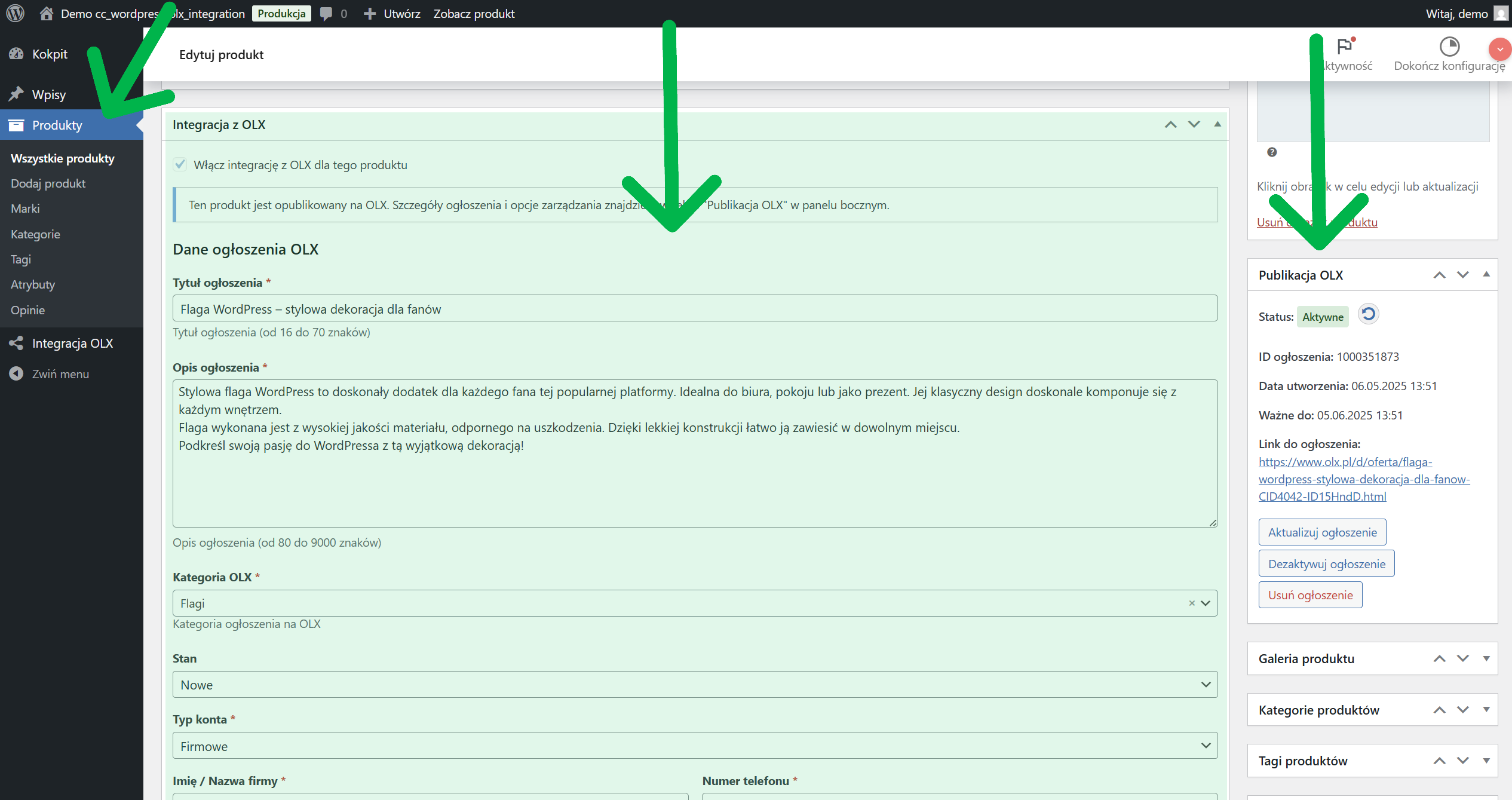
Allez sur : Produits > Modifier (sélectionnez le produit que vous souhaitez publier)
Descendez jusqu'à la section "Intégration avec OLX"
Cochez l'option "Activer l'intégration OLX pour ce produit".
Remplir le formulaire de données publicitaires :
Titre de la demandele même que le nom du produit par défaut (16-70 caractères requis)
Description de l'annoncedescription du produit par défaut (80-9000 caractères requis)
Catégorie OLXCatégorie : sélectionnez la catégorie appropriée (il doit s'agir de la dernière catégorie).
Remplir les champs supplémentaires spécifiques à la catégorie sélectionnée
Vérifier les paramètres de localisation, les prix et les coordonnées
Sauvegarder le produit
Dans le panneau latéral "Publier sur OLX", cliquez sur le bouton "Publier sur OLX".
Conseil
Les photos du produit sont automatiquement utilisées dans l'annonce OLX. Les 8 premières photos de la galerie de produits seront envoyées à OLX.
Étape 7 : Gestion des annonces
La gestion des annonces publiées est simple :
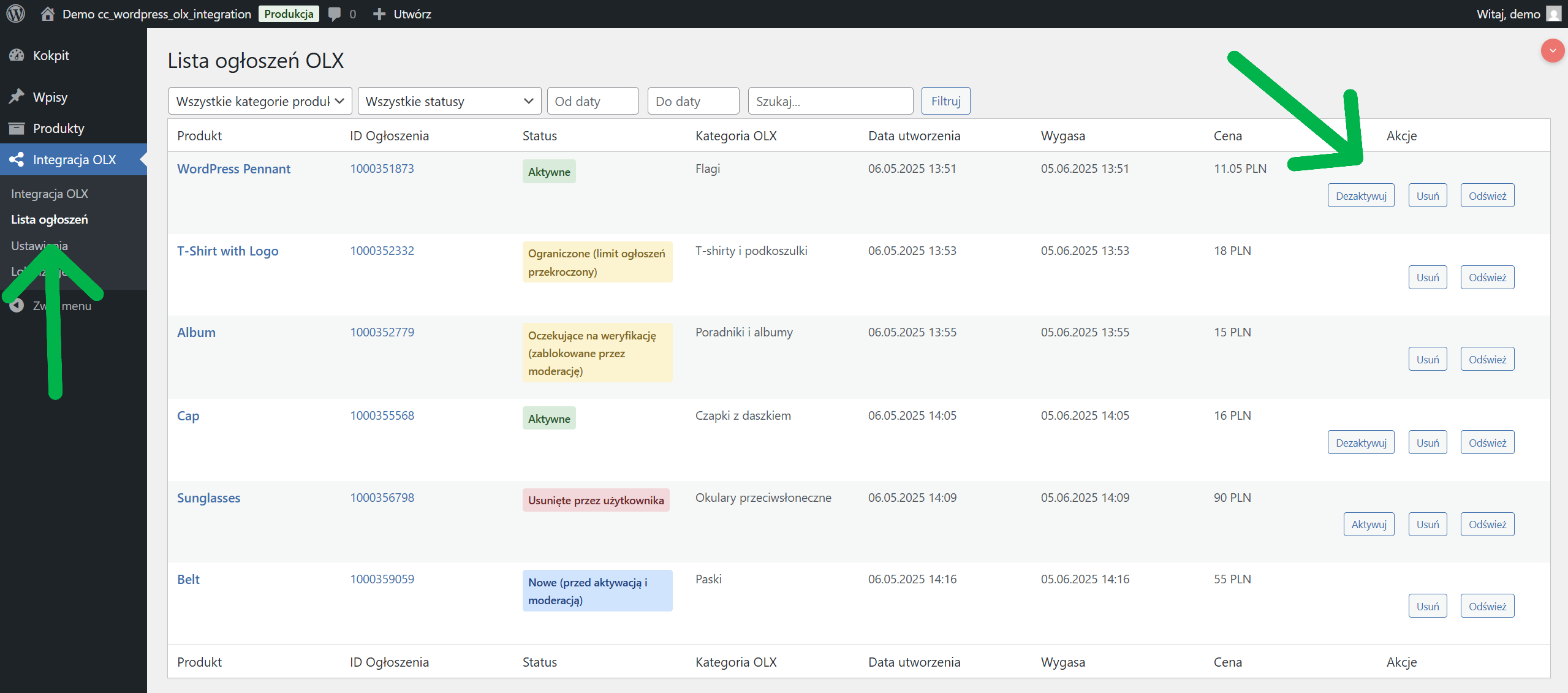
Aller à : OLX integration > Annonces
Vous trouverez ici toutes vos annonces avec différents statuts
Actions possibles pour les annonces :
Désactiver: exclut temporairement l'annonce
Activer: rétablit l'annonce
SupprimerLe site OLX : supprime complètement l'annonce d'OLX
Rafraîchir: mise à jour de l'annonce de l'état d'avancement
Vous pouvez également gérer les publicités directement à partir du panneau d'édition du produit :
Aller à l'édition du produit
Dans le panneau latéral "Publication OLX", vous trouverez des boutons :
Annonce de mise à jourLe site web de la Commission européenne : met à jour le contenu de l'annonce à la suite de modifications apportées au produit.
Désactiver la publicité: pour les annonces actives
Activer l'annoncepour les annonces inactives
Supprimer l'annonceLe gouvernement français : retire une annonce d'OLX
Résoudre les problèmes courants
Problème : L'annonce n'est pas publiée sur OLX
Vérifiez que le titre et la description respectent les exigences de longueur (titre : 16-70 caractères, description : 80-9000 caractères).
Assurez-vous que la catégorie OLX sélectionnée est la catégorie finale (pas de sous-catégories).
Vérifiez que tous les attributs requis pour la catégorie sélectionnée ont été remplis.
Problème : Erreur d'autorisation avec l'API OLX
Vérifier que les données relatives à l'identifiant et au secret du client sont correctes.
Assurez-vous que l'URI de redirection dans les paramètres du plug-in est le même que dans le panneau OLX.
Vérifiez que votre compte OLX a la permission d'utiliser l'API
Problème : Je ne peux pas voir toutes les catégories OLX
Actualiser la connexion à OLX (déconnecter et reconnecter)
Vérifiez que votre compte a accès à toutes les catégories requises
Erreur
Si vous voyez le message "No connection to OLX API", assurez-vous que vos données d'accès sont correctes et que vous avez un compte actif sur la plateforme OLX avec des permissions API.
Résumé
Intégration de la boutique WooCommerce à la plateforme OLX à l'aide d'un plug-in CC WordPress Intégration OLX est un moyen simple d'augmenter votre portée et vos ventes. En automatisant la publication de vos annonces, vous gagnerez du temps et atteindrez de nouveaux clients grâce à OLX.
Le plugin offre de nombreuses fonctionnalités telles que la gestion des annonces, la synchronisation des emplacements et les réglages personnalisés pour vous aider à gérer efficacement vos ventes OLX directement à partir de votre tableau de bord WordPress.
Utilisez-vous déjà l'intégration de votre boutique avec OLX ? Quelles sont vos expériences ? Faites-nous part de vos réflexions dans les commentaires !
Nous utilisons des cookies pour améliorer votre expérience du site. En l'utilisant, vous acceptez cette pratique.
Préférences en matière de cookies
Gérez vos préférences en matière de cookies ci-dessous :
Les cookies essentiels permettent l'utilisation de fonctions de base et sont nécessaires au bon fonctionnement du site web.
Nom
Description
Durée de l'accord
Préférences en matière de cookies
Ce cookie est utilisé pour stocker les préférences de l'utilisateur en matière de consentement aux cookies.
30 jours
Ces cookies sont nécessaires pour ajouter des commentaires sur ce site web.
Nom
Description
Durée de l'accord
auteur_du_commentaire
Utilisé pour suivre l'utilisateur sur plusieurs sessions.
Session
email de l'auteur du commentaire
Utilisé pour suivre l'utilisateur sur plusieurs sessions.
Session
commentaire_auteur_url
Utilisé pour suivre l'utilisateur sur plusieurs sessions.
Session
Ces cookies sont utilisés pour gérer la fonctionnalité de connexion sur ce site web.
Nom
Description
Durée de l'accord
wordpress_logged_in
Utilisé pour stocker les utilisateurs connectés.
Persistant
wordpress_sec
Utilisé pour suivre l'utilisateur sur plusieurs sessions.
15 jours
wordpress_test_cookie
Utilisé pour déterminer si les cookies sont activés.
Session
Les cookies statistiques collectent des informations sur une base anonyme. Ces informations nous aident à comprendre comment les utilisateurs se servent de notre site web.
Google Analytics est un outil puissant qui permet de suivre et d'analyser le trafic d'un site web afin de prendre des décisions éclairées en matière de marketing.
Il n'y a pas d'autre choix que d'aller à l'école ou à l'université.
Contient des informations relatives aux campagnes de marketing de l'utilisateur. Celles-ci sont partagées avec Google AdWords / Google Ads lorsque les comptes Google Ads et Google Analytics sont liés ensemble.
90 jours
__utma
ID utilisé pour identifier les utilisateurs et les sessions
2 ans après la dernière activité
__utmt
Utilisé pour contrôler le nombre de requêtes du serveur Google Analytics
10 minutes
__utmb
Utilisé pour distinguer les nouvelles sessions et visites. Ce cookie est défini lorsque la bibliothèque javascript GA.js est chargée et qu'il n'existe pas de cookie __utmb. Le cookie est mis à jour à chaque fois que des données sont envoyées au serveur Google Analytics.
30 minutes après la dernière activité
__utmc
Utilisé uniquement avec les anciennes versions Urchin de Google Analytics et non avec GA.js. Utilisé pour faire la distinction entre les nouvelles sessions et les visites à la fin d'une session.
Fin de session (navigateur)
__utmz
Contient des informations sur la source de trafic ou la campagne qui a dirigé l'utilisateur vers le site web. Le cookie est installé lorsque le javascript GA.js est chargé et mis à jour lorsque les données sont envoyées au serveur Google Anaytics.
6 mois après la dernière activité
__utmv
Contient des informations personnalisées définies par le développeur web via la méthode _setCustomVar dans Google Analytics. Ce cookie est mis à jour à chaque fois que de nouvelles données sont envoyées au serveur Google Analytics.
2 ans après la dernière activité
__utmx
Utilisé pour déterminer si un utilisateur est inclus dans un test A/B ou multivarié.
18 mois
_ga
ID utilisé pour identifier les utilisateurs
2 ans
_gali
Utilisé par Google Analytics pour déterminer quels liens sont cliqués sur une page.
30 secondes
Il n'y a pas d'autre choix que d'aller à l'école.
ID utilisé pour identifier les utilisateurs
2 ans
_gid
ID utilisé pour identifier les utilisateurs pendant 24 heures après la dernière activité
24 heures
_gat
Utilisé pour contrôler le nombre de requêtes du serveur Google Analytics lors de l'utilisation de Google Tag Manager.
1 minute
SourceBuster est utilisé par WooCommerce pour l'attribution des commandes en fonction de la source de l'utilisateur.
Nom
Description
Durée de l'accord
sbjs_session
Le nombre de pages vues dans cette session et le chemin d'accès à la page actuelle
30 minutes
sbjs_udata
Informations sur l'agent utilisateur du visiteur, telles que l'adresse IP, le navigateur et le type d'appareil
session
sbjs_first
Informations sur l'origine du trafic lors de la première visite du visiteur dans votre magasin (uniquement si le visiteur revient avant l'expiration de la session).
session
sbjs_current
Informations sur l'origine du trafic pour la visite actuelle du visiteur dans votre magasin
session
sbjs_first_add
Horodatage, URL de référence et page d'entrée pour la première visite de votre visiteur dans votre magasin (uniquement applicable si le visiteur revient avant l'expiration de la session).
session
sbjs_current_add
Horodatage, URL de référence et page d'entrée pour la visite actuelle de votre visiteur dans votre magasin
session
sbjs_migrations
Données techniques pour faciliter les migrations entre les différentes versions du dispositif de suivi