📊 Facebook/Meta Pixel est un outil d'analyse qui vous permet de suivre l'activité des utilisateurs sur votre site web et de mesurer l'efficacité des publicités Facebook.
Dans ce guide étape par étape, nous vous montrerons comment créer votre propre code. Facebook/Meta Pixel et le mettre en œuvre correctement sur votre site web.
Qu'est-ce que le pixel Facebook ?
Le pixel Facebook est un morceau de code JavaScript que vous placez sur votre site web. Grâce à lui, vous pouvez :
Suivi des conversions à partir des publicités Facebook
Optimiser la publicité pour des activités spécifiques
Constituer des groupes d'audience pour de futures publicités
Utilisez le remarketing pour les personnes qui ont déjà interagi avec votre site web.
Comment créer un pixel Facebook ?
Étape 1 : Se connecter à Facebook Business Manager
Conseil
Si vous n'avez pas encore de compte Business Manager, vous pouvez en créer un à l'adresse suivante business.facebook.com
Étape 2 : Accéder au gestionnaire d'événements
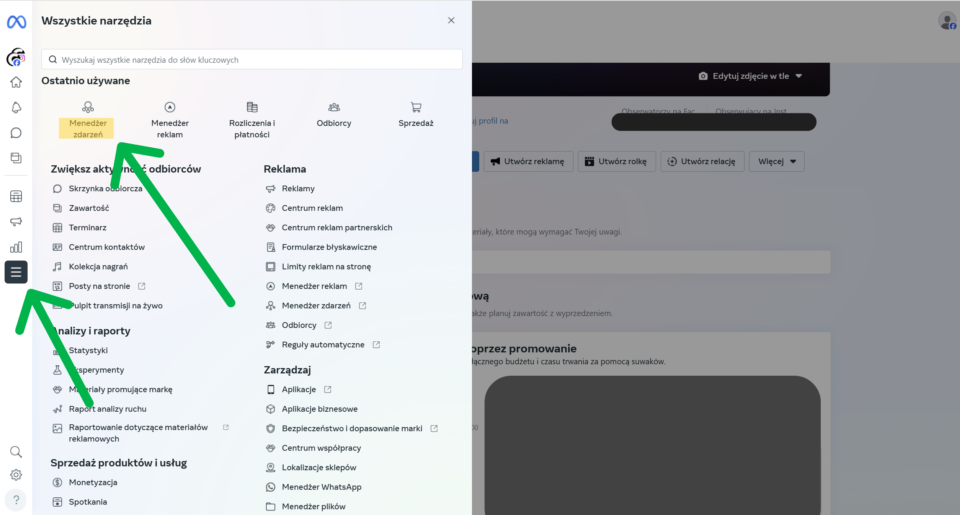
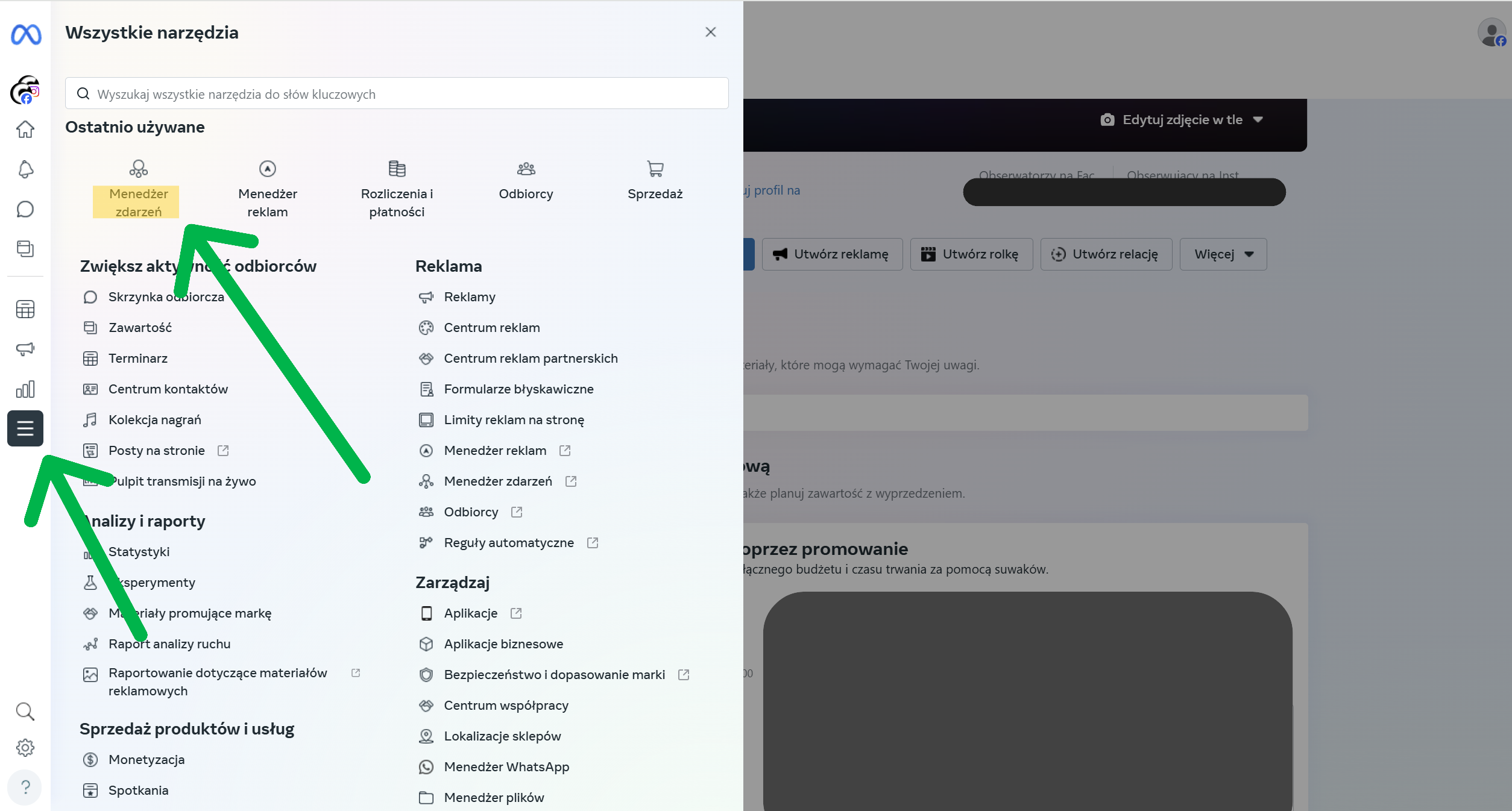
➡️ Après vous être connecté à votre compte Facebook Business, cliquez sur l'icône le menu ("hamburger")) dans le coin supérieur gauche, puis sélectionnez l'option "Gestionnaire d'événements.
Étape 3 : Créer un nouveau pixel
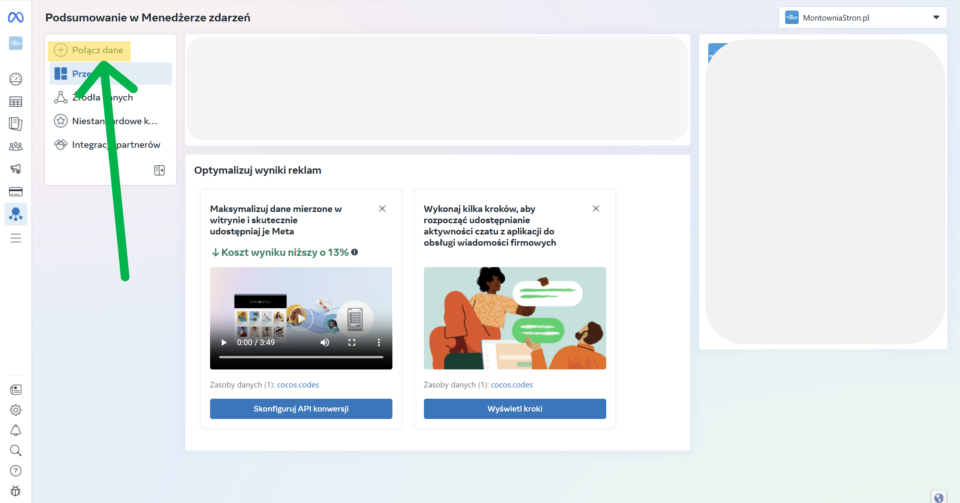
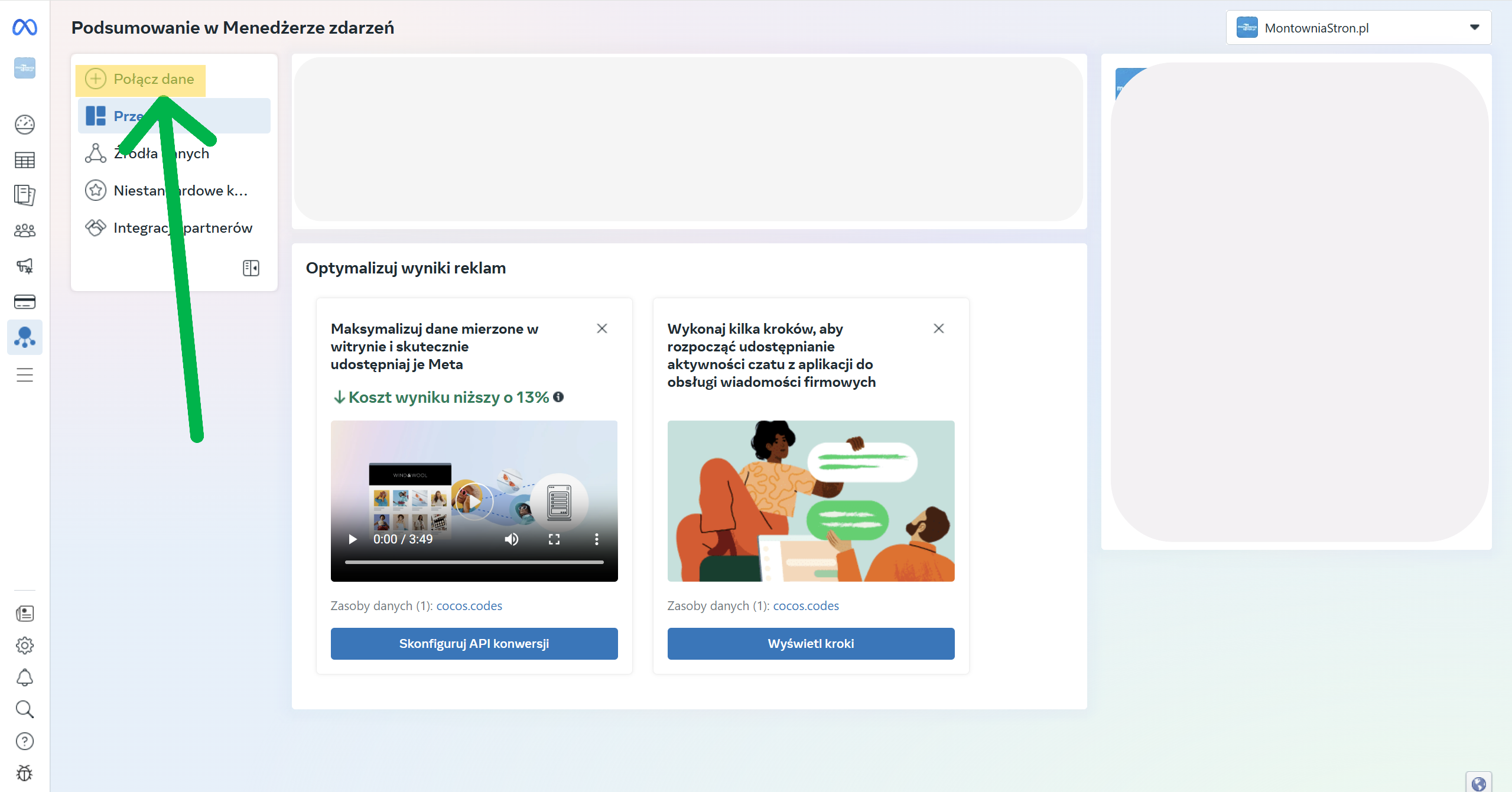
Dans le gestionnaire d'événements, cliquez sur le bouton vert ✅. "Fusionner les données"
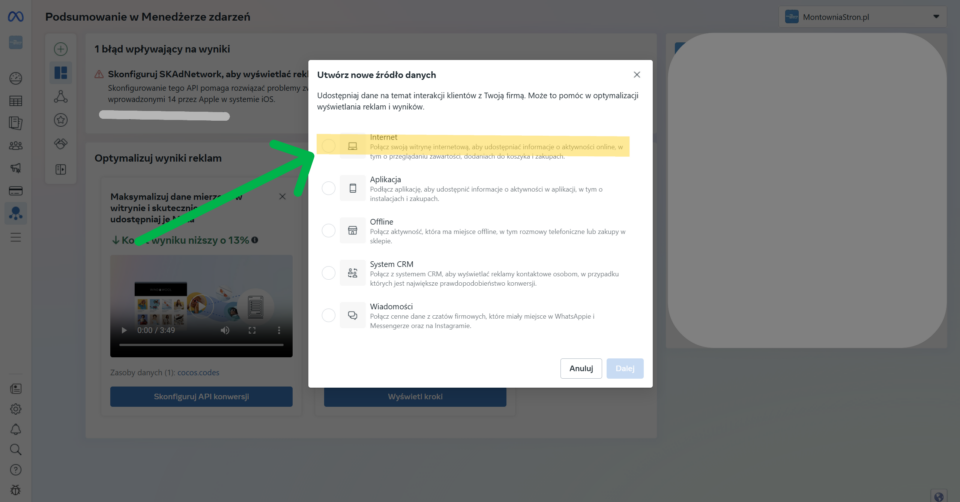
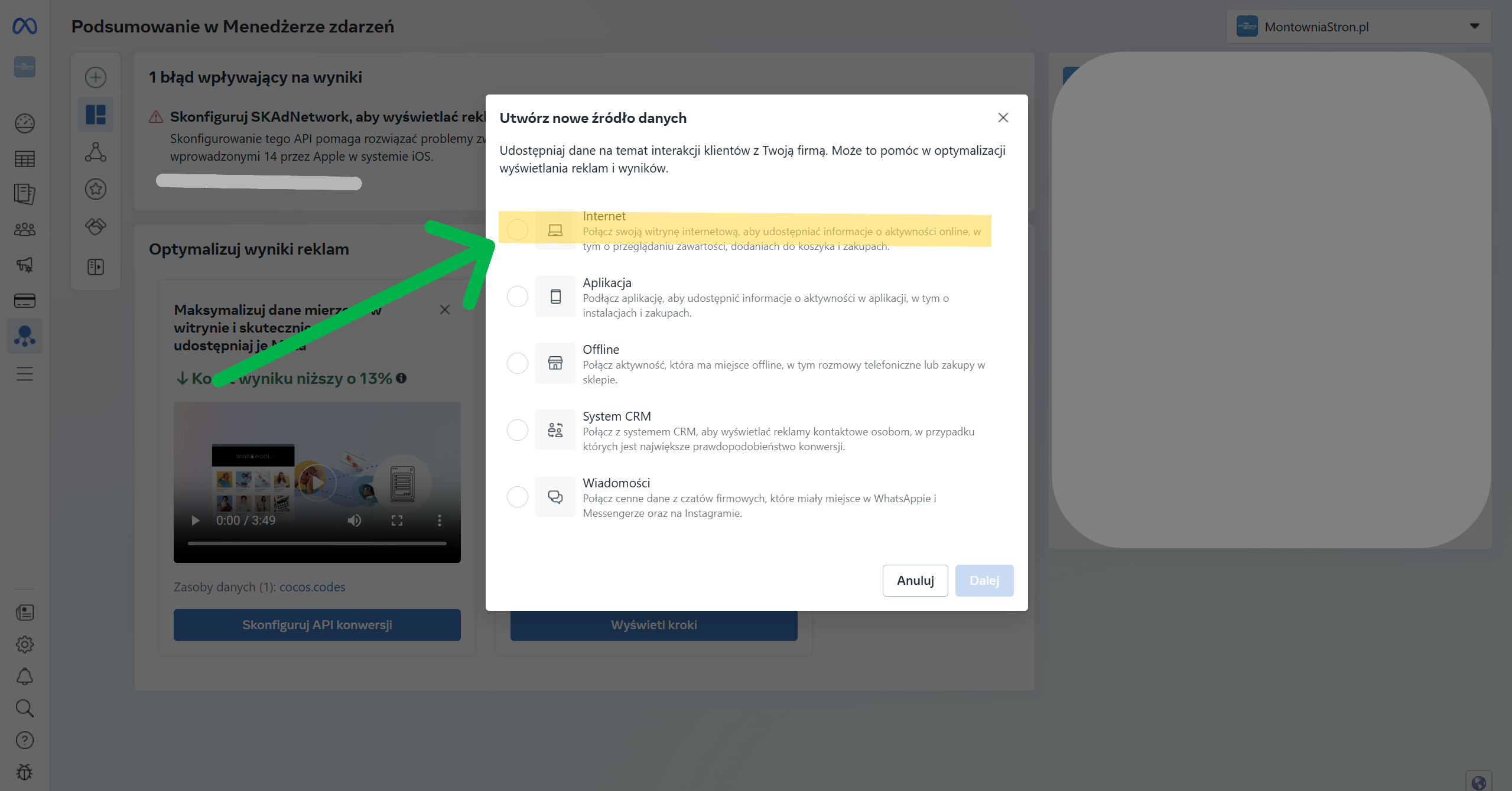
Dans la nouvelle fenêtre, sélectionnez 🌐 "Internet"puis cliquez sur "Suivant"..
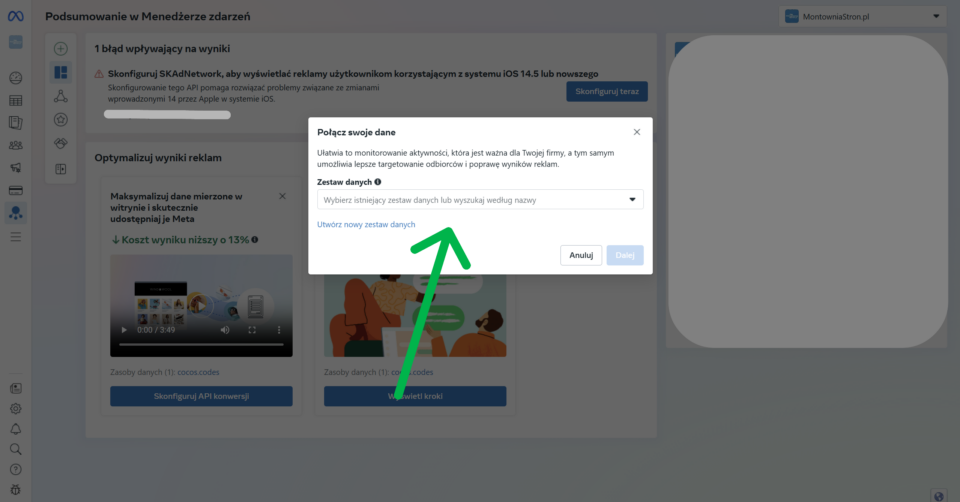
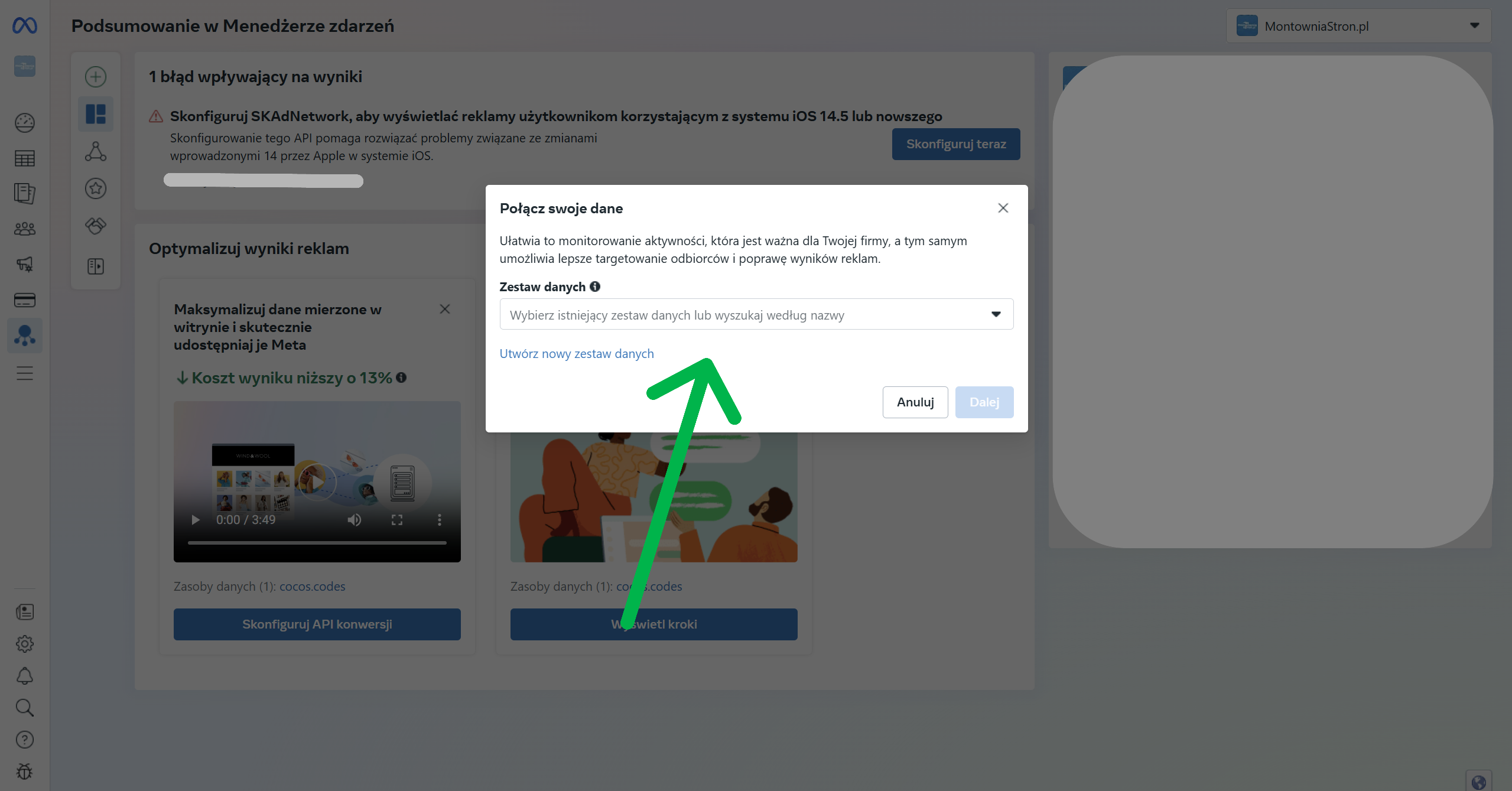
📁 Sélectionner "Ensemble de données existant" ou cliquez sur "Créer un nouvel ensemble de données.
L'ensemble de données est simplement le nom de la source - par exemple, le nom de votre site web. Dans notre cas, ce sera le cas : "cocos.codes".
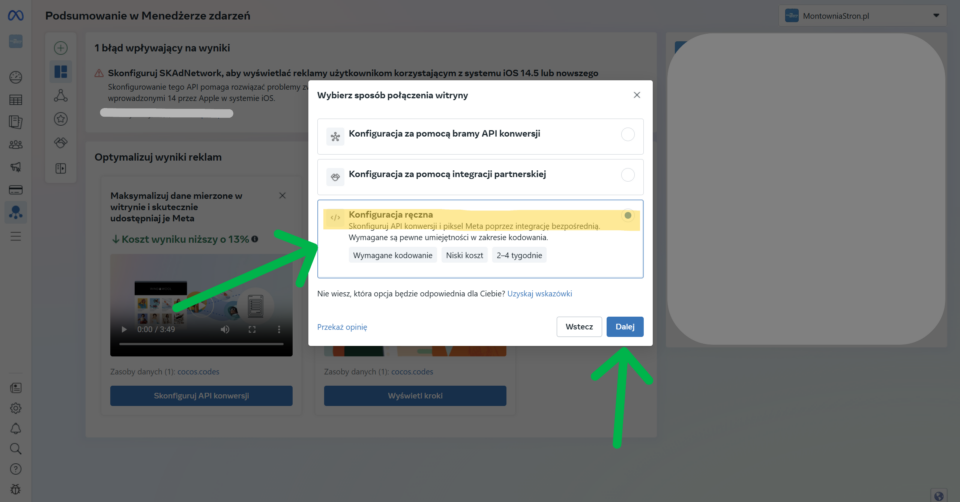
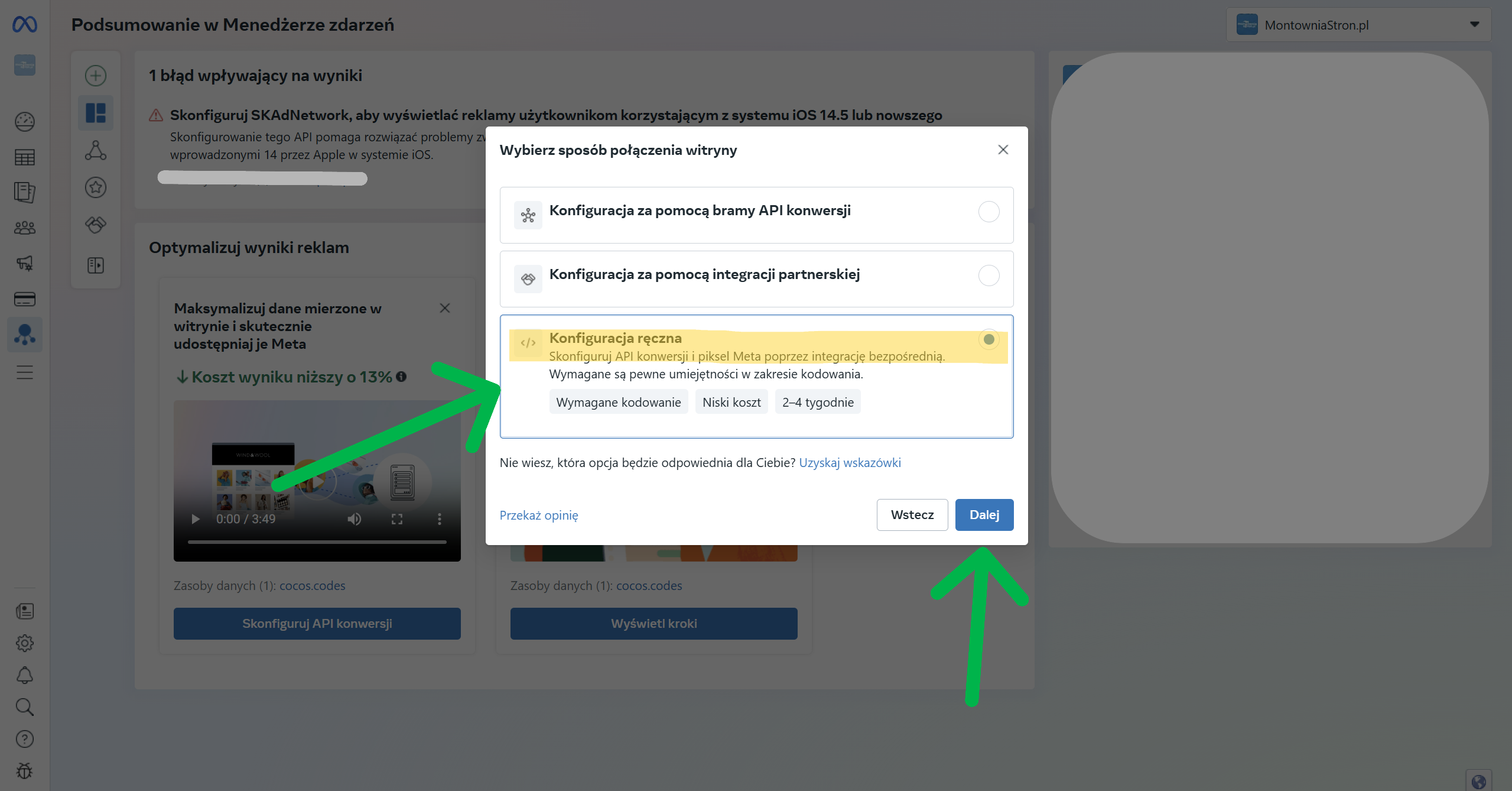
🛠️ Sélectionnez ensuite "Configuration manuelle"puis cliquez sur "Suivant"..
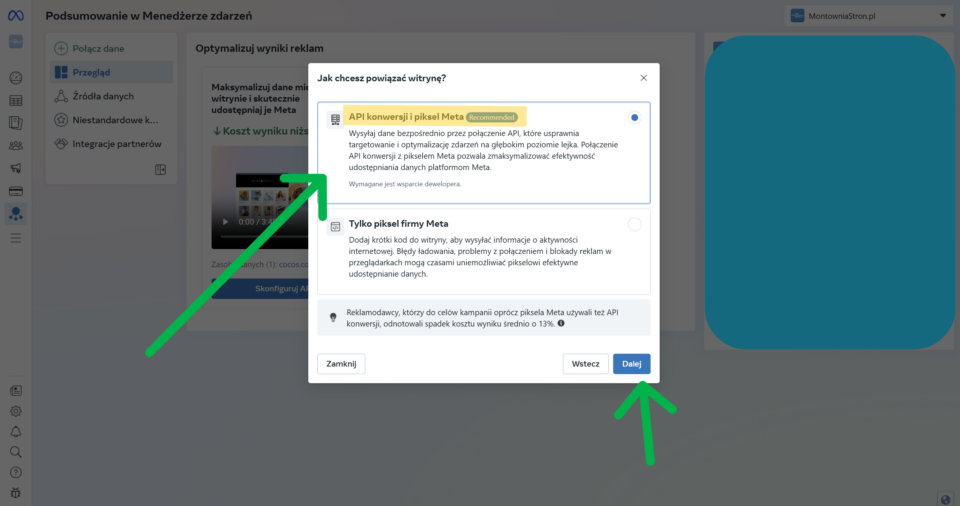
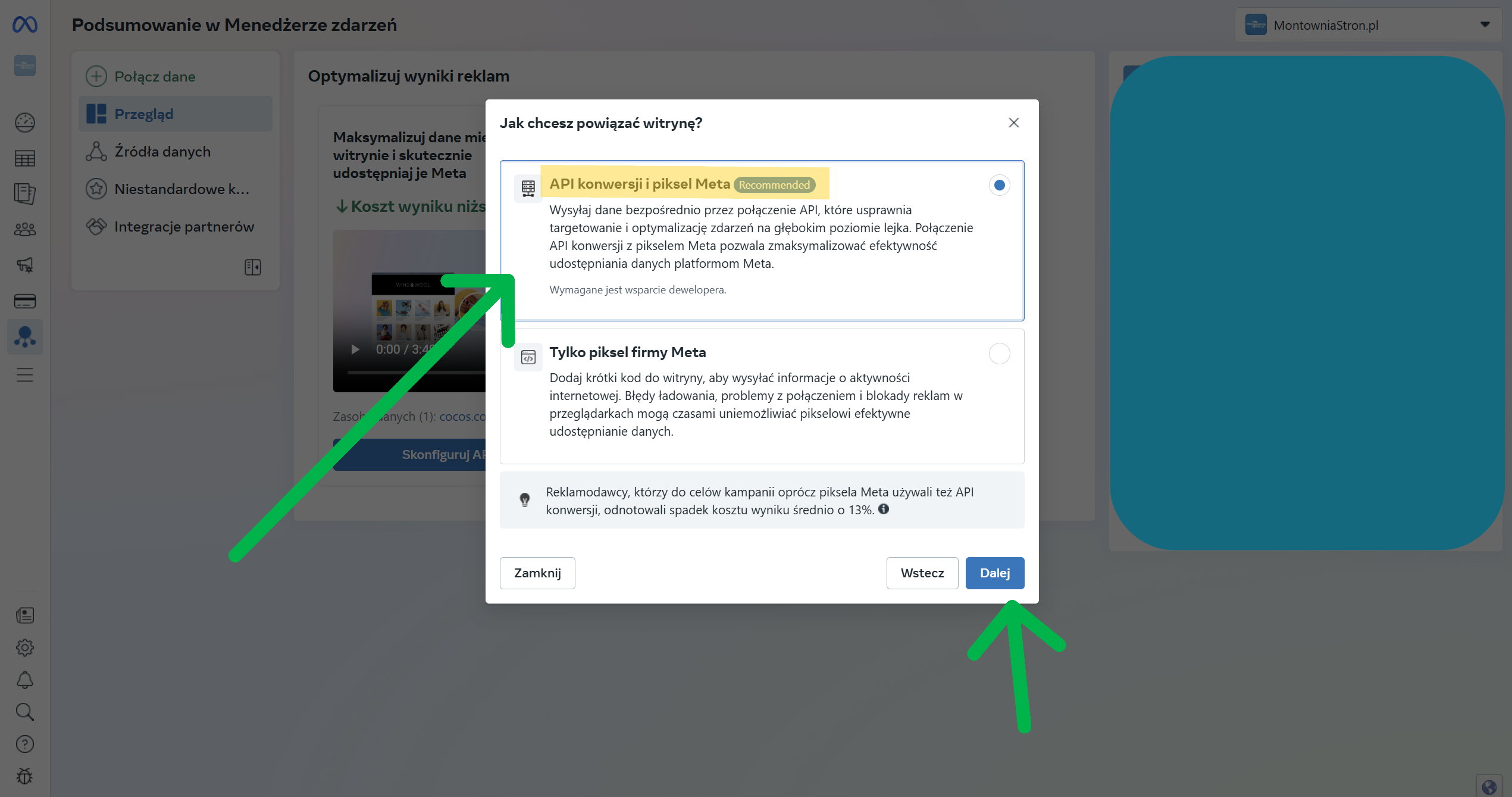
🔄 Dans la fenêtre suivante, sélectionnez "API de conversion et Pixel Meta".puis cliquez sur "Suivant"..
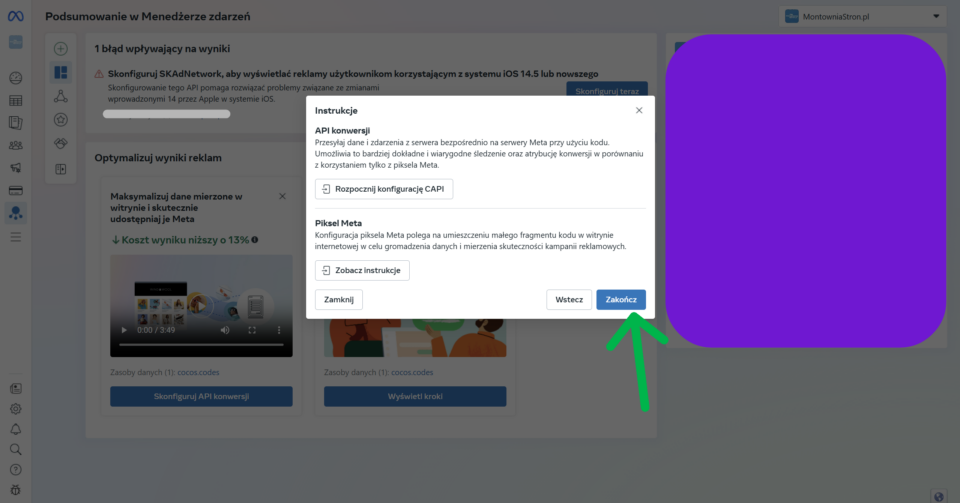
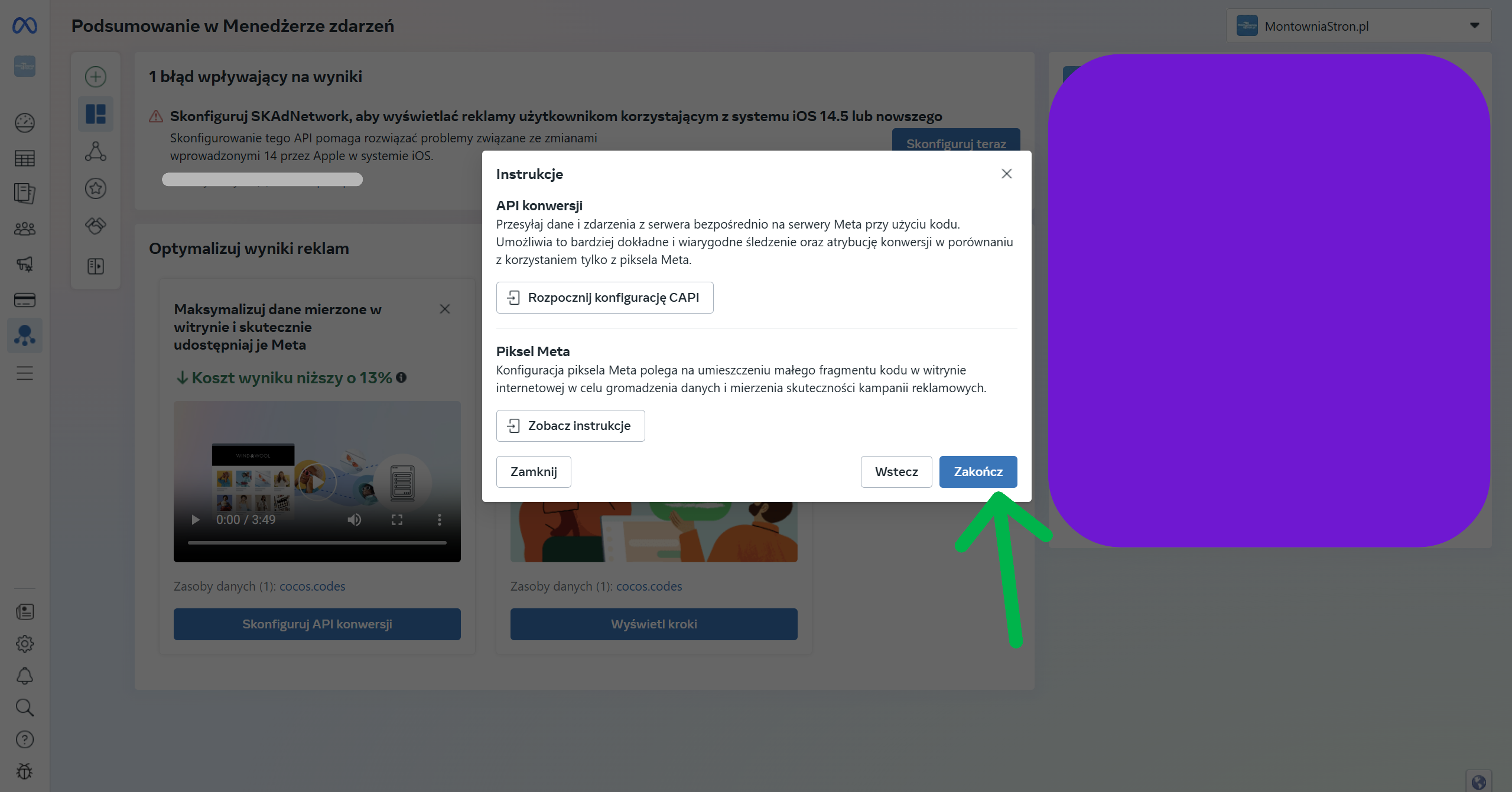
Presque terminé ... encore en train de cliquer "Finir"
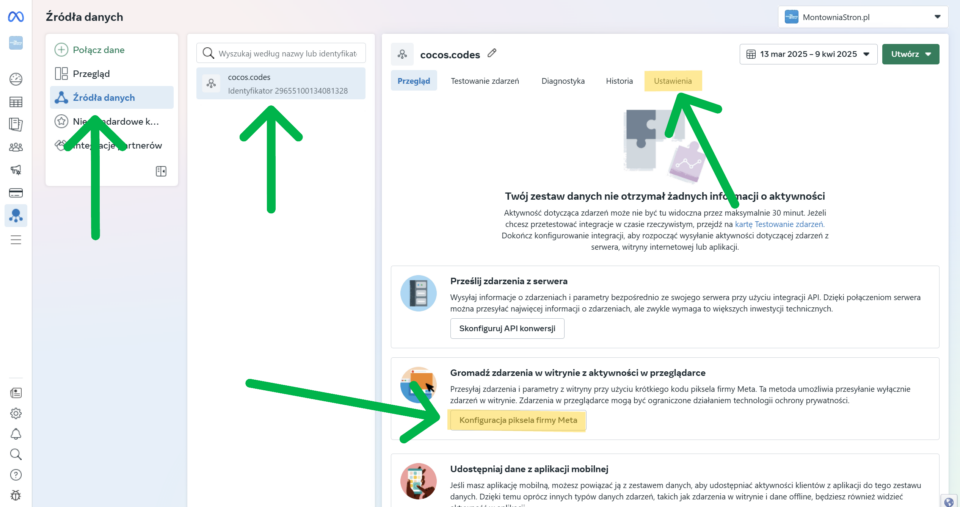
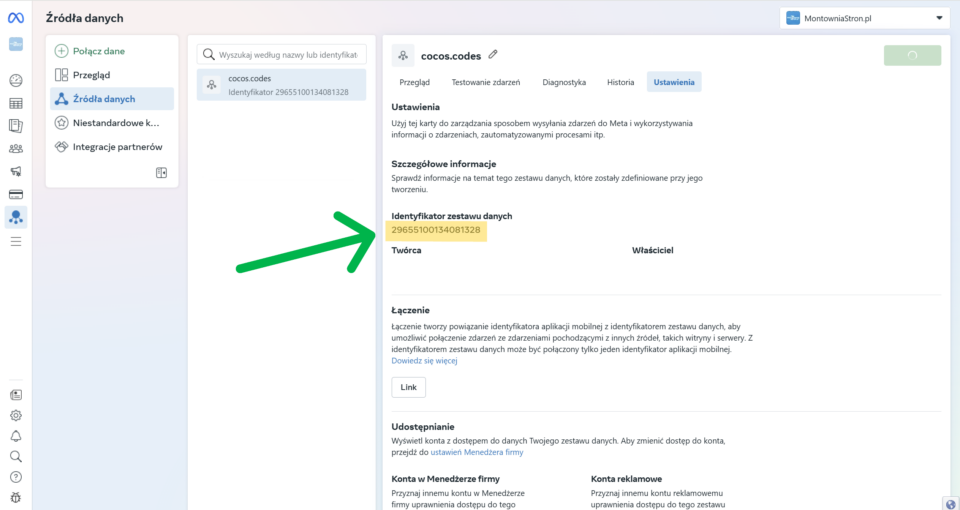
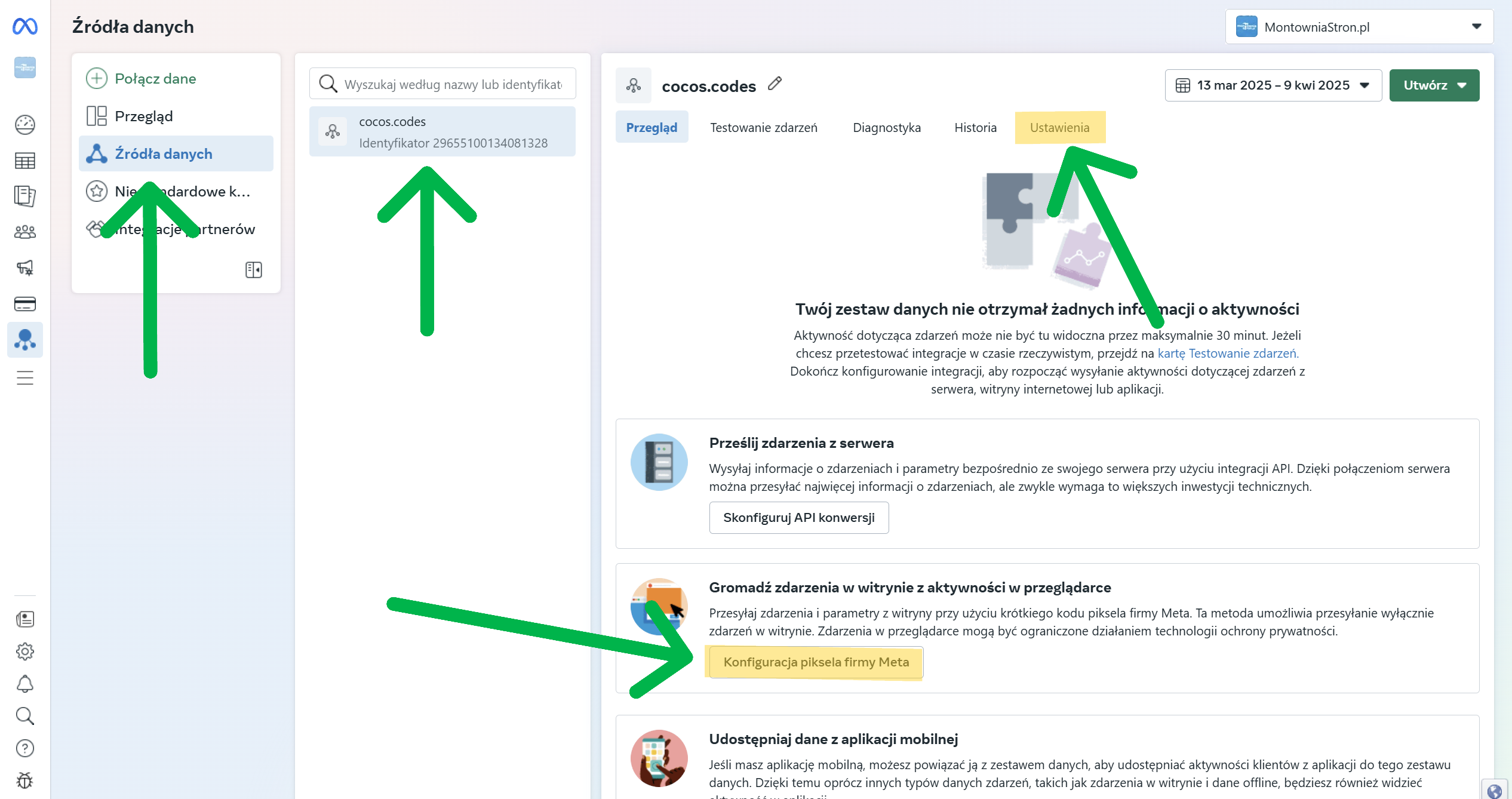
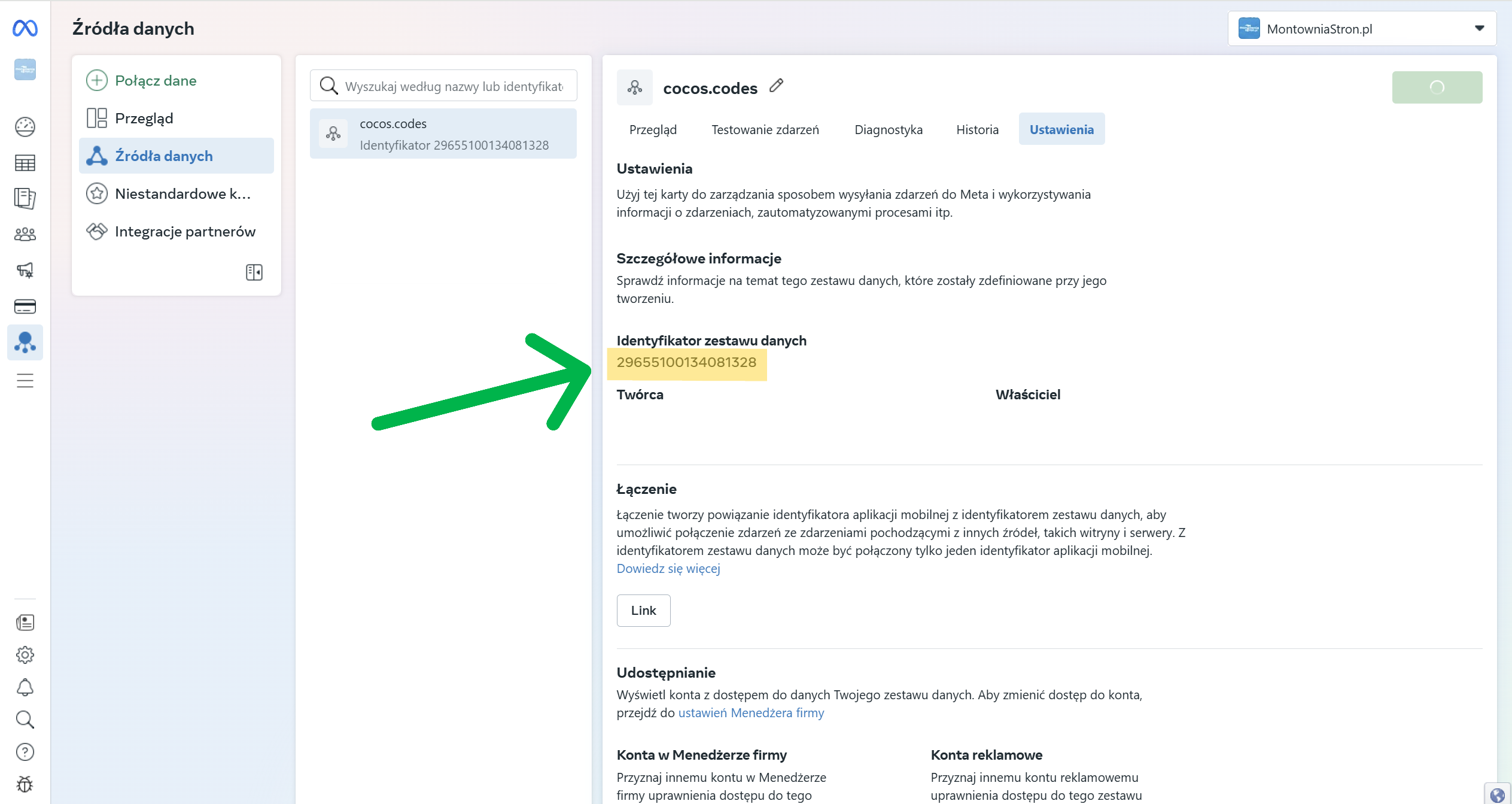
⚙️ Allez maintenant à la section "Sources de données"puis sélectionner une source précédemment créée - dans notre cas "cocos.codes". Aller à l'onglet "Réglages".
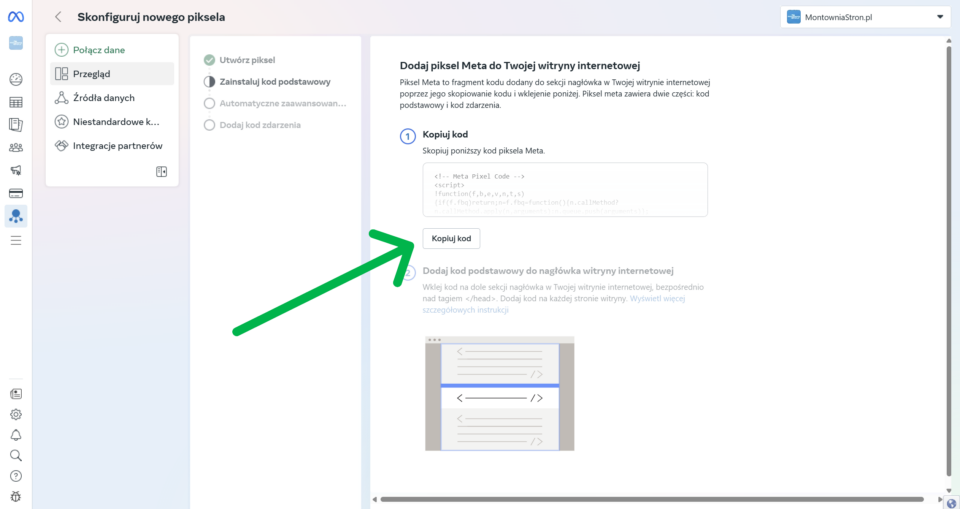
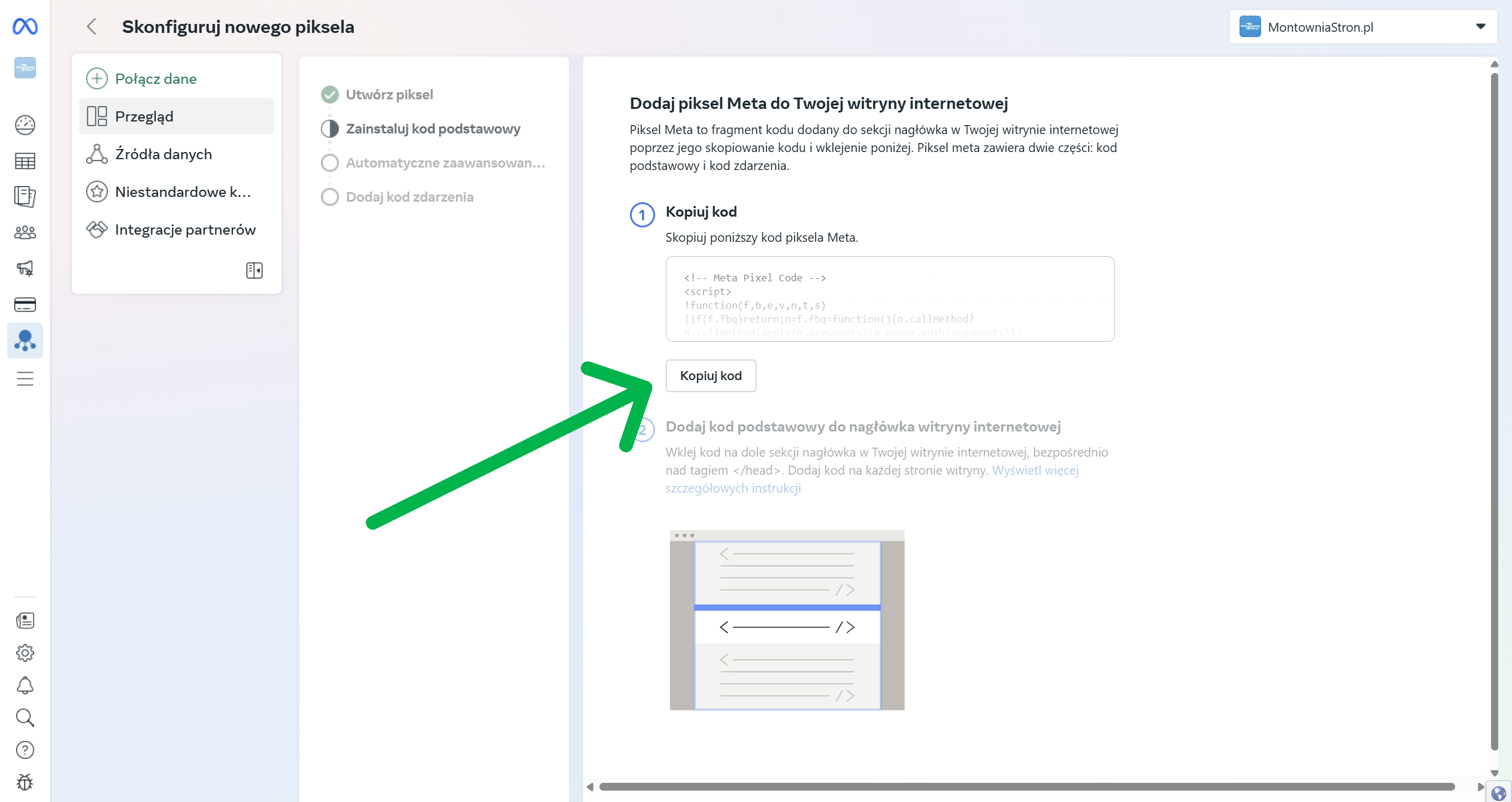
📥 Si vous souhaitez télécharger le code HTML du Pixel, à ce stade vous pouvez cliquer sur le bouton "Configurer le pixel de Meta"..
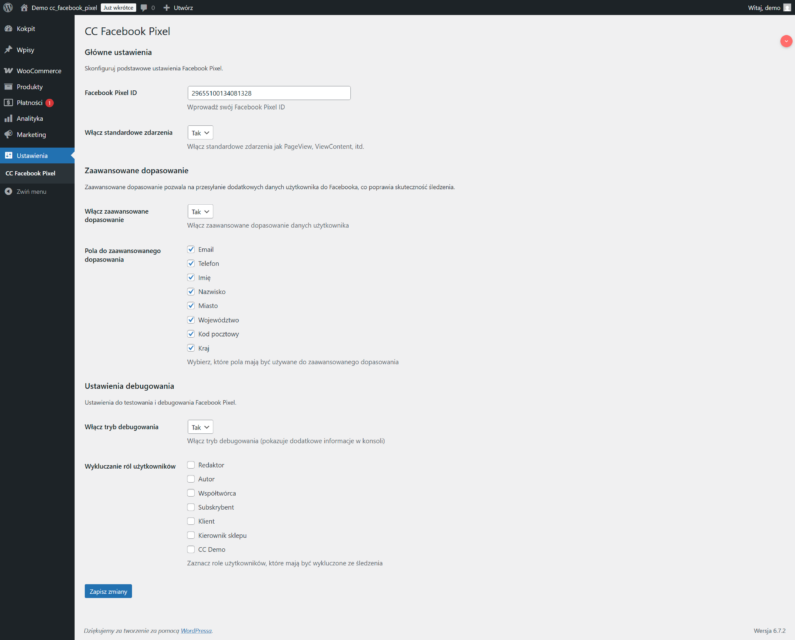
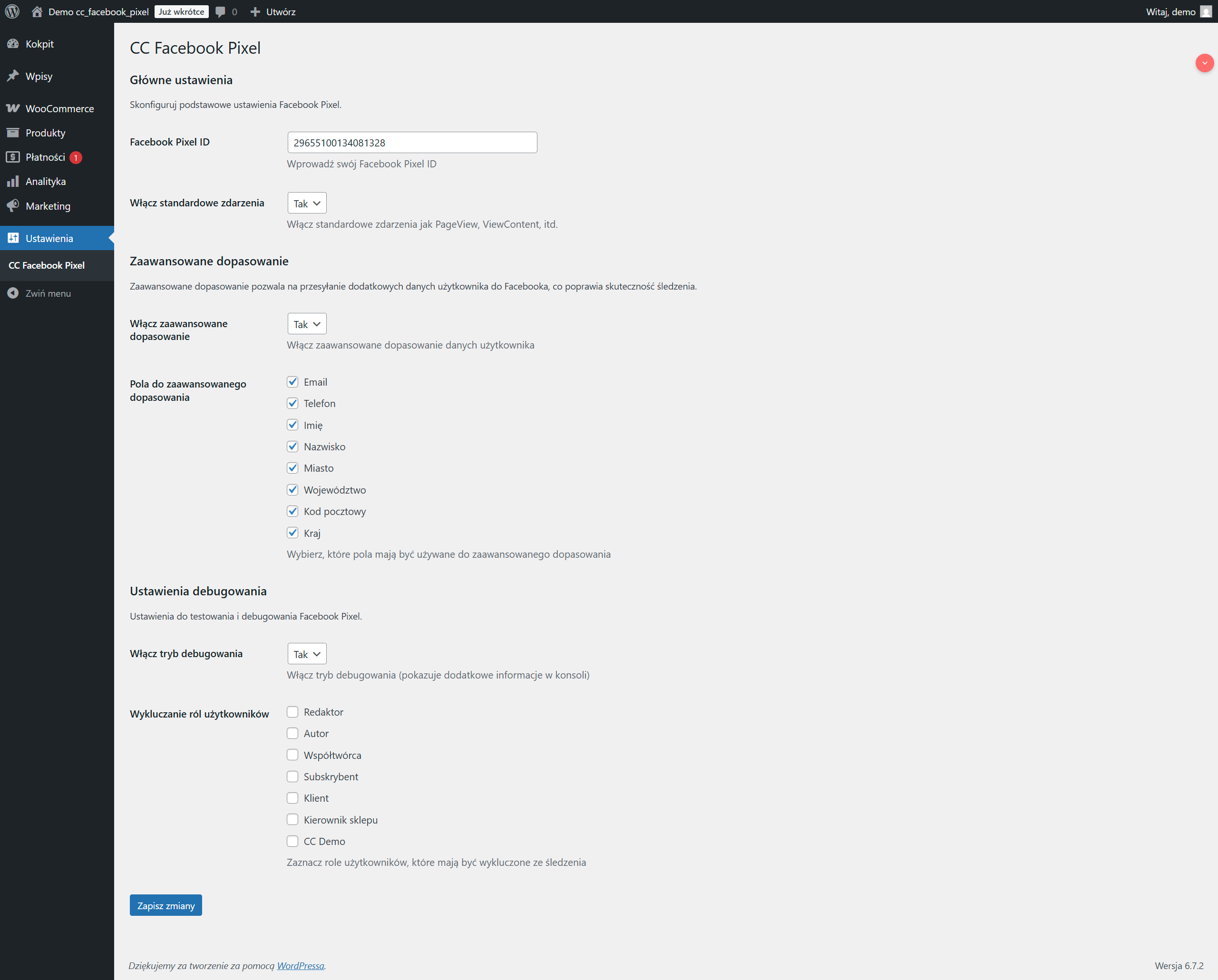
🔎 Dans le "Réglages" trouver le champ "Identifiant de l'ensemble des données" - c'est ce numéro dont vous aurez besoin, par exemple, pour configurer le plug-in Pixel Facebook WordPress.
Comment implémenter le code Facebook Pixel sur votre site web ?
Étape 1 : Sélection de la méthode d'installation
Facebook propose plusieurs méthodes pour installer le pixel :
Installation manuelle du code
Intégration à une plateforme (p. ex. Shopify)
Envoi d'instructions au développeur
Étape 2 : Copier le code de base de Pixel
Si vous avez choisi l'installation manuelle, vous verrez le code de base de Pixel. Cliquez sur le bouton "Copier le code.
Sur place {votre-id-pixel} affichera l'identifiant unique de votre pixel, composé de 16 chiffres.
Étape 3 : Placez le code dans l'en-tête de votre page
Le code Pixel doit être placé dans une section de votre site web. Pour WordPress, vous pouvez le faire via un plugin ou ajouter le code directement dans le fichier header.php de votre thème.
Avertissement
Si vous utilisez déjà un autre code de suivi (par exemple Google Analytics), veillez à ne pas l'écraser lors de l'ajout de Pixel.
Au lieu d'ajouter le code manuellement, vous pouvez utiliser un plug-in professionnel Pixel Facebookce qui facilitera grandement le processus d'intégration !
Si vous souhaitez gagner du temps et éviter les erreurs potentielles, notre plug-in Pixel Facebook est la solution idéale. Avec elle :
Vous pouvez installer Facebook Pixel en quelques minutes sans connaître le code
Configurer facilement tous les événements standard et personnalisés
Vous bénéficierez d'une intégration avec WooCommerce et d'autres plug-ins populaires.
Assurer la conformité avec RODO grâce à un système de consentement intégré
Vous avez accès à des statistiques détaillées directement dans votre tableau de bord WordPress.
Succès garanti
Avec fiche Pixel Facebook La mise en œuvre d'un système de suivi avancé ne vous prendra que quelques minutes, et non des heures. Oubliez l'ajout manuel de code et les erreurs possibles !
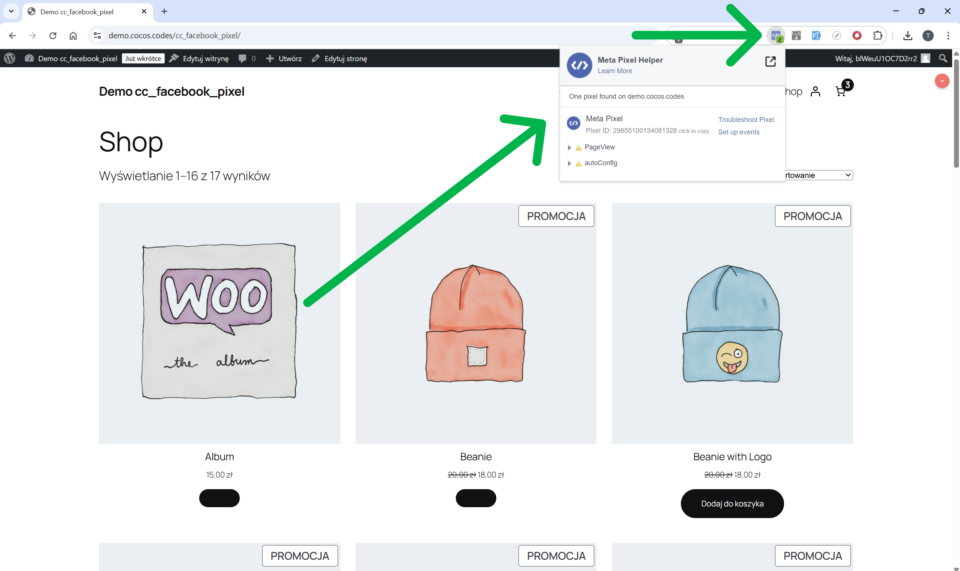
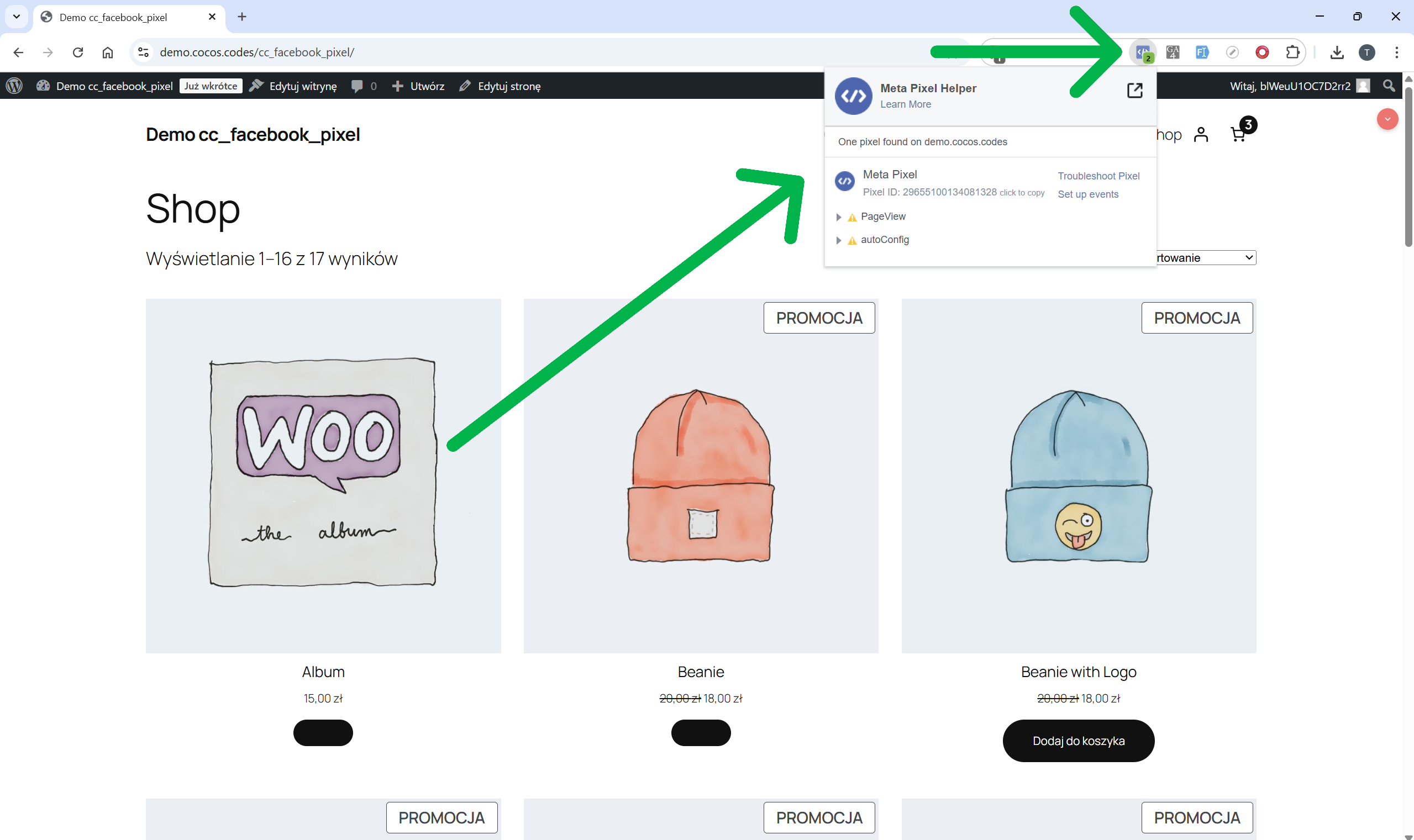
🔧 Aide Pixel est une extension de navigateur Google Chromequi vous permet de vérifier que le Pixel Facebook fonctionne correctement sur votre site. Pour l'installer, rendez-vous dans la boutique officielle de Chrome :
Ajout d'événements à partir du gestionnaire d'événements
Vous pouvez également organiser des événements dans le gestionnaire d'événements Facebook.
Les problèmes les plus courants et leurs solutions
Problème
Solution
Le pixel n'enregistre pas les événements
Vérifiez que le code est correctement placé dans la section de la page
Duplication d'événements
Veillez à ce que le code Pixel ne soit ajouté qu'une seule fois par page.
Erreurs dans la console du navigateur
Vérifier que le code Pixel n'interfère pas avec d'autres codes JavaScript sur la page.
Problèmes liés au GDPR/RODO
Ajouter un mécanisme de consentement de l'utilisateur avant de lancer le Pixel
Conformité avec le RODO
Info
Facebook Pixel recueille des données sur les utilisateurs, veillez donc à vous conformer au RODO. Assurez-vous que votre politique de confidentialité informe de votre utilisation de Pixel et obtenez les consentements nécessaires.
Exemple de code pour la mise en œuvre du consentement par pixel
// Vérifier si l'utilisateur a donné son consentement
  function checkCookieConsent() {
    // Placez la logique de vérification du consentement ici
    return userConsented ; // vrai ou faux
  }
// Initialiser le Pixel seulement s'il y a consentement
if (checkCookieConsent()) {
fbq('init', '{votre-id-pixel}') ;
fbq('track', 'PageView') ;
}
Résumé
La mise en place du pixel Facebook est une étape clé dans l'optimisation de vos activités de marketing sur Facebook. Grâce à lui, vous pouvez :
Mesurer l'efficacité de la publicité
Un meilleur ciblage de l'audience
Utiliser le remarketing
Optimiser les conversions
Succès
Félicitations ! Votre pixel Facebook devrait maintenant être opérationnel. Vous pouvez maintenant profiter des puissants outils d'analyse et de publicité offerts par Facebook.
Nous utilisons des cookies pour améliorer votre expérience du site. En l'utilisant, vous acceptez cette pratique.
Préférences en matière de cookies
Gérez vos préférences en matière de cookies ci-dessous :
Les cookies essentiels permettent l'utilisation de fonctions de base et sont nécessaires au bon fonctionnement du site web.
Nom
Description
Durée de l'accord
Préférences en matière de cookies
Ce cookie est utilisé pour stocker les préférences de l'utilisateur en matière de consentement aux cookies.
30 jours
Ces cookies sont nécessaires pour ajouter des commentaires sur ce site web.
Nom
Description
Durée de l'accord
auteur_du_commentaire
Utilisé pour suivre l'utilisateur sur plusieurs sessions.
Session
email de l'auteur du commentaire
Utilisé pour suivre l'utilisateur sur plusieurs sessions.
Session
commentaire_auteur_url
Utilisé pour suivre l'utilisateur sur plusieurs sessions.
Session
Ces cookies sont utilisés pour gérer la fonctionnalité de connexion sur ce site web.
Nom
Description
Durée de l'accord
wordpress_logged_in
Utilisé pour stocker les utilisateurs connectés.
Persistant
wordpress_sec
Utilisé pour suivre l'utilisateur sur plusieurs sessions.
15 jours
wordpress_test_cookie
Utilisé pour déterminer si les cookies sont activés.
Session
Les cookies statistiques collectent des informations sur une base anonyme. Ces informations nous aident à comprendre comment les utilisateurs se servent de notre site web.
Google Analytics est un outil puissant qui permet de suivre et d'analyser le trafic d'un site web afin de prendre des décisions éclairées en matière de marketing.
Il n'y a pas d'autre choix que d'aller à l'école ou à l'université.
Contient des informations relatives aux campagnes de marketing de l'utilisateur. Celles-ci sont partagées avec Google AdWords / Google Ads lorsque les comptes Google Ads et Google Analytics sont liés ensemble.
90 jours
__utma
ID utilisé pour identifier les utilisateurs et les sessions
2 ans après la dernière activité
__utmt
Utilisé pour contrôler le nombre de requêtes du serveur Google Analytics
10 minutes
__utmb
Utilisé pour distinguer les nouvelles sessions et visites. Ce cookie est défini lorsque la bibliothèque javascript GA.js est chargée et qu'il n'existe pas de cookie __utmb. Le cookie est mis à jour à chaque fois que des données sont envoyées au serveur Google Analytics.
30 minutes après la dernière activité
__utmc
Utilisé uniquement avec les anciennes versions Urchin de Google Analytics et non avec GA.js. Utilisé pour faire la distinction entre les nouvelles sessions et les visites à la fin d'une session.
Fin de session (navigateur)
__utmz
Contient des informations sur la source de trafic ou la campagne qui a dirigé l'utilisateur vers le site web. Le cookie est installé lorsque le javascript GA.js est chargé et mis à jour lorsque les données sont envoyées au serveur Google Anaytics.
6 mois après la dernière activité
__utmv
Contient des informations personnalisées définies par le développeur web via la méthode _setCustomVar dans Google Analytics. Ce cookie est mis à jour à chaque fois que de nouvelles données sont envoyées au serveur Google Analytics.
2 ans après la dernière activité
__utmx
Utilisé pour déterminer si un utilisateur est inclus dans un test A/B ou multivarié.
18 mois
_ga
ID utilisé pour identifier les utilisateurs
2 ans
_gali
Utilisé par Google Analytics pour déterminer quels liens sont cliqués sur une page.
30 secondes
Il n'y a pas d'autre choix que d'aller à l'école.
ID utilisé pour identifier les utilisateurs
2 ans
_gid
ID utilisé pour identifier les utilisateurs pendant 24 heures après la dernière activité
24 heures
_gat
Utilisé pour contrôler le nombre de requêtes du serveur Google Analytics lors de l'utilisation de Google Tag Manager.
1 minute
SourceBuster est utilisé par WooCommerce pour l'attribution des commandes en fonction de la source de l'utilisateur.
Nom
Description
Durée de l'accord
sbjs_session
Le nombre de pages vues dans cette session et le chemin d'accès à la page actuelle
30 minutes
sbjs_udata
Informations sur l'agent utilisateur du visiteur, telles que l'adresse IP, le navigateur et le type d'appareil
session
sbjs_first
Informations sur l'origine du trafic lors de la première visite du visiteur dans votre magasin (uniquement si le visiteur revient avant l'expiration de la session).
session
sbjs_current
Informations sur l'origine du trafic pour la visite actuelle du visiteur dans votre magasin
session
sbjs_first_add
Horodatage, URL de référence et page d'entrée pour la première visite de votre visiteur dans votre magasin (uniquement applicable si le visiteur revient avant l'expiration de la session).
session
sbjs_current_add
Horodatage, URL de référence et page d'entrée pour la visite actuelle de votre visiteur dans votre magasin
session
sbjs_migrations
Données techniques pour faciliter les migrations entre les différentes versions du dispositif de suivi