Documentation PrestaShop Google Merchant Feed
Documentation complète pour le module PrestaShop la génération de flux XML pour Google Merchant Center (cc_ps_google_merchant) avec des options de configuration avancées et un filtrage des produits.Table des matières
- Introduction
- Installation et exigences du système
- Activation du module
- Configuration de base du flux
- Configuration avancée
- Structure du flux XML
- Filtres produits
- Intégration avec Google Merchant Center
- Actualisation automatique (CRON)
- Sécurité et jetons
- Connexion et débogage
- Dimensions des images
- Résolution de problèmes
- FAQ
1. Introduction
CC Google Merchant Feed est un module PrestaShop avancé qui assure une intégration complète avec Google Merchant Center. Le module génère automatiquement un flux XML contenant tous les produits de la boutique conformément aux spécifications de Google, avec des options de configuration et de filtrage avancées.Fonctions clés du module :
- Génération automatique d'un flux XML pour Google Merchant Center
- Prise en charge de tous les champs obligatoires et facultatifs de Google Shopping
- Filtrage avancé des produits (catégories, fabricants, quantité, promotions)
- Prise en charge de plusieurs langues et devises dans la boutique
- Images supplémentaires des produits (jusqu'à 10 par produit)
- Actualisation automatique du flux par CRON
- Accès sécurisé à l'aide de jetons
- Mise en cache du flux pour optimiser les performances
- Normalisation des données – suppression du code HTML, des surlignages et des espaces
- Validation des URL et des formats de données
- Compatible avec PrestaShop 1.7.x, 8.x et 9.x
- Système complet de traduction (polonais, anglais, allemand, espagnol, français)
2. l'installation et les exigences du système
Exigences du système- PrestaShop 1.7.0.0 ou plus récent (testé jusqu'à la version 9.0)
- PHP 7.4 ou supérieur
- Accès au panneau d'administration PrestaShop
- Compte Google Merchant Center (gratuit)
- Possibilité d'enregistrer des fichiers sur le serveur
- Accès à CRON (facultatif, pour l'actualisation automatique)
- Télécharger le fichier ZIP du module depuis le site officiel cocos.codes
- Se connecter au panneau d'administration de PrestaShop
- Aller à : Modules → Gestionnaire de modules
- Cliquez sur „ Télécharger le module ” dans le coin supérieur droit.
- Sélectionnez le fichier ZIP téléchargé et cliquez sur „ Télécharger ce module ”.”
- Une fois l'installation terminée, cliquez sur "Configurer"
- Le module est prêt à être configuré.
Info
Après l'installation, le module enregistre automatiquement tous les hooks PrestaShop nécessaires et génère le premier flux XML. L'installation ne nécessite aucune étape technique supplémentaire. Le flux est enregistré dans le répertoire /modules/cc_ps_google_merchant/feed.xml
3. Activation du module
Le module ne nécessite pas d'activation séparée de la licence – il fonctionne immédiatement après l'installation. Cependant, pour commencer l'exportation des produits, nous devons configurer les paramètres de base.Premiers pas après l'installation :
- Accédez à Modules → Gestionnaire de modules
- Recherchez le module „ CC Google Merchant Feed ”.”
- Cliquez sur „ Configurer ”.”
- Sélectionnez l'onglet „ Configuration ”.”
- Remplissez les paramètres de base du flux
- Cliquez sur „ Enregistrer et générer le flux XML ”.”
| Signet | Description |
| Configuration | Paramètres du flux et filtres des produits |
| Instructions | Lien vers le flux et instructions CRON |
| Documentation | Lien vers la documentation complète en ligne |
| Soutien | Lien vers le site web soutien COCOS |
Conseil
Avant de générer le flux pour la première fois, consultez les paramètres avancés afin d'adapter les filtres de produits à vos besoins. Vous pouvez sélectionner des catégories spécifiques, des fabricants, une quantité minimale en stock et bien d'autres options.
4. Configuration de base du flux
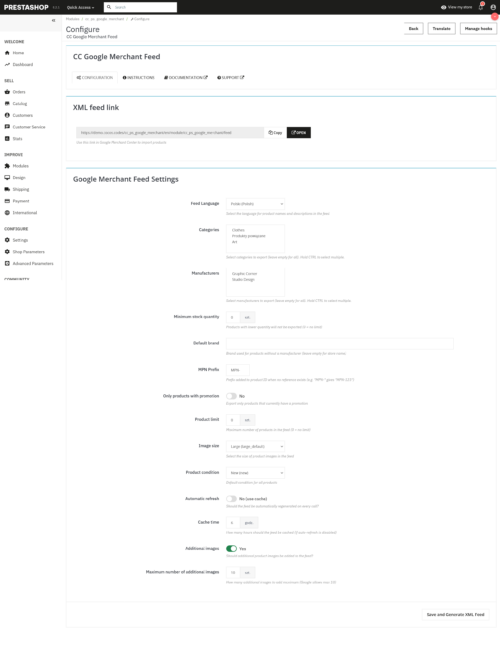
La configuration de base vous permet d'adapter rapidement le flux à vos besoins.Éléments de la configuration de base :
| Option | Description | Valeur par défaut |
| Langue du flux | Langue utilisée pour les noms et descriptions des produits dans le flux | Langue par défaut de la boutique |
| Taille des images | Taille des miniatures des produits dans le flux | Grand (large_default) |
| État du produit | État par défaut pour tous les produits (neufs/reconditionnés/d'occasion) | nouveau |
| Actualisation automatique | Regenerate the feed on each call | Non (utiliser le cache) |
| Temps de cache | Combien d'heures le flux doit-il être mis en cache ? | 6 heures |
- Dans la configuration du module, sélectionnez „ Langue du flux ”.”
- Sélectionnez dans la liste déroulante la langue pour les noms et descriptions des produits.
- Cliquez sur „ Enregistrer et générer le flux XML ”.”
- Tous les produits de la langue sélectionnée sont chargés depuis la boutique.
- Le flux XML est généré et enregistré automatiquement.
- Le fichier est disponible à l'adresse URL indiquée dans l'onglet „ Instructions ”.”
- Google Merchant Center peut télécharger immédiatement le nouveau flux.
Succès
Une fois correctement configuré, votre flux XML contiendra tous les produits avec les données correctes. Vous pouvez le tester en ouvrant l'URL du flux dans votre navigateur. Vous devriez voir la structure XML avec tous les produits.
5. Configuration avancée
Les options avancées permettent d'adapter le flux de manière détaillée aux besoins de l'entreprise.Options avancées :
| Option | Description | Impact |
| Marque par défaut | Marque utilisée lorsque le produit n'a pas de fabricant attribué. | Requis pour les produits sans GTIN |
| Préfixe MPN | Préfixe ajouté à l'ID du produit en cas d'absence de référence | Par exemple, MPN-123 au lieu de 123. |
| Limite de produits | Nombre maximal de produits dans le flux | Réduit la taille du flux |
| Images supplémentaires | Ajouter des images en plus de la photo principale | Augmente la taille du flux |
| Nombre maximal d'images supplémentaires | Combien d'images supplémentaires ajouter (max. 10) | Contrôle la quantité de données |
- Entrez le nom de la marque/société que vous souhaitez utiliser pour les produits sans fabricant.
- Si vous laissez ce champ vide, le nom du magasin défini dans les paramètres PrestaShop sera utilisé.
- La marque est obligatoire pour les produits sans GTIN.
- Entrez le préfixe du code MPN (par exemple „ MPN- ” ou „ SKU- „).
- Le préfixe sera ajouté au numéro de référence du produit.
- Si le produit a un numéro de référence, le préfixe lui sera appliqué.
- Si aucune référence n'est fournie, le préfixe sera ajouté à l'ID du produit.
- Limite de produits – par défaut 0 (sans limite). Modifiez cette valeur, par exemple en 1000, si le flux est trop volumineux.
- Nombre maximal d'images supplémentaires – par défaut 10. Réduisez cette valeur pour diminuer la taille du flux.
Note
Toutes les options avancées sont facultatives. Le module dispose de valeurs par défaut qui conviennent à la plupart des boutiques.
6. Structure du flux XML
Le flux XML généré par le module contient une structure conforme aux exigences de Google Merchant Center.Structure principale du flux :
Nom du magasin http://example.com
Flux de produits pour Google Merchant Center 123 Nom du produit Description du produit | Champ d'application | Description | Format | Limite |
| g:id | Identifiant unique du produit | Texte | 50 caractères |
| g:title | Nom du produit | Texte sans HTML | 150 caractères |
| g:description | Description du produit | Texte sans HTML | 5000 caractères |
| g:link | Lien vers le produit | URL | 2000 caractères |
| g:image_link | Lien vers la photo principale | URL | 2000 caractères |
| g : prix | Prix du produit | Nombre + devise (par exemple „ 99,99 PLN ”) | – |
| g : disponibilité | Accessibilité | en stock / en rupture de stock / précommande / commande en attente | – |
| g:condition | État du produit | neuf / remis à neuf / d'occasion | – |
| Champ d'application | Description | Quand utiliser |
| g : prix de vente | Prix promotionnel | Quand le produit bénéficie d'une remise |
| g:gtin | Code EAN13 | Lorsque le code-barres est disponible |
| g:brand | Marque du produit | Presque toujours (obligatoire en l'absence de GTIN) |
| g:mpn | Numéro de référence du fabricant | Requis si GTIN et marque manquants |
| g:lien_image_supplémentaire | Photos supplémentaires | Pour une meilleure visibilité dans les moteurs de recherche |
123 T-shirt bleu taille L T-shirt en coton de haute qualité, couleur bleu, taille L
  http://example.com/produkt/niebieski-t-shirt http://example.com/images/tshirt-blue-large.jpg
  http://example.com/images/tshirt-blue-1.jpg 99,99 PLN 79,99 PLN
  en stock neuf 5901234123457 Marque de mode MPN-123
Avertissement
Google exige que le flux contienne tous les champs obligatoires. Les produits qui ne disposent pas de toutes les informations requises peuvent ne pas être indexés ou être retirés de Google Shopping. Le module ignore automatiquement les produits pour lesquels les données obligatoires sont manquantes.
7. Filtres produits
Des filtres avancés permettent de sélectionner avec précision les produits qui seront exportés vers le flux.Filtres disponibles :
| Filtre | Description | Application |
| Catégories | Exporter uniquement les produits des catégories sélectionnées | Laisser vide pour toutes les catégories |
| Fabricants | Exporter uniquement les produits de certains fabricants | Laisser vide pour tous les fabricants |
| Quantité minimale en stock | Ignorer les produits dont le stock est faible | Entrez un nombre, par exemple 5 (0 = sans limite) |
| Uniquement les produits en promotion | Exporter uniquement les produits qui bénéficient actuellement d'une promotion | Cochez ou décochez l'option |
- Dans la section „ Catégories ”, vous verrez la liste de toutes les catégories de la boutique.
- Cochez les cases correspondant aux catégories que vous souhaitez exporter.
- Pour sélectionner plusieurs catégories, maintenez la touche CTRL (Cmd sur Mac) enfoncée et cliquez sur les catégories.
- Laissez cette case décochée si vous souhaitez exporter toutes les catégories.
- Dans la section „ Fabricants ”, vous trouverez la liste de tous les fabricants/marques.
- Cochez les cases correspondant aux fabricants dont vous souhaitez exporter les produits.
- Pour sélectionner plusieurs fabricants, maintenez la touche CTRL (Cmd sur Mac) enfoncée et cliquez.
- Laissez cette case décochée si vous souhaitez exporter tous les fabricants.
- Entrez la quantité minimale de produits en stock.
- Les produits avec moins de contenu seront ignorés dans le flux.
- Entrez 0 pour ne pas filtrer par quantité (par défaut)
- Utile pour n'exporter que les produits disponibles
- Cochez l'option „ Seulement les produits en promotion ” si vous souhaitez exporter uniquement les promotions.
- Cochez cette case si vous souhaitez exporter tous les produits, indépendamment des promotions.
- Le module ajoute automatiquement le champ sale_price pour les produits bénéficiant de remises.
Conseil
La combinaison de plusieurs filtres (par exemple, catégorie + fabricant + quantité minimale) permet d'adapter précisément le flux aux besoins des campagnes marketing. Par exemple, nous pouvons exporter uniquement les promotions des marques les plus populaires de la catégorie Vêtements.
8. Intégration avec Google Merchant Center
Pour connecter le flux à Google Merchant Center, nous avons besoin de l'URL du flux et d'une configuration correcte du compte Google.Récupération de l'URL du flux :
- Dans le panneau d'administration PrestaShop, allez dans Modules → Gestionnaire de modules.
- Cliquez sur „ Configurer ” dans le module CC Google Merchant Feed.
- Accédez à l'onglet „ Instructions ”.”
- Dans la section „ Lien vers le flux XML ”, vous verrez l'URL complète du flux.
- Cliquez sur le bouton „ Copier ” pour copier l'URL dans le presse-papiers.
- Se connecter à Google Merchant Center
- Accédez à la section „ Produits ” → „ Chaînes ”.”
- Cliquez sur „ Nouveau canal ”.”
- Sélectionnez „ Shopping ads ” ou le type de canal approprié.
- Entrez le nom du flux (par exemple „ Flux XML PrestaShop ”).
- Dans la section „ Produits ”, sélectionnez „ URL du flux ”.”
- Collez l'URL copiée dans le flux.
- Cliquez sur „ Suivant ” et terminez la configuration du canal.
- Une fois le flux ajouté, Google le téléchargera et le validera automatiquement.
- Accédez à „ Produits ” → „ Diagnostics ”
- Vérifiez si le flux a été indexé avec succès.
- S'il y a des erreurs, le module indiquera quels produits posent problème.
- Google Merchant Center télécharge automatiquement le flux parfois
- Pour forcer une mise à jour immédiate, cliquez sur l'icône d'actualisation à côté du canal.
- Ou configurez l'actualisation automatique via CRON (décrite ci-dessous)
Succès
Une fois le flux correctement configuré, les produits devraient être disponibles sur Google Shopping dans les heures qui suivent. Vous pouvez les trouver en effectuant une recherche sur Google dans la page des résultats.
9. Actualisation automatique (CRON)
CRON permet d'actualiser automatiquement le flux sans intervention manuelle.Qu'est-ce que CRON ?
- Outil permettant d'exécuter automatiquement des tâches sur le serveur
- Permet de planifier des actions régulières (toutes les 6 heures, tous les jours, etc.)
- Idéal pour actualiser votre flux Google Merchant Center
- Nécessite un accès au panneau d'hébergement/serveur
- Dans la configuration du module, sélectionnez l'option „ Actualisation automatique ”.”
- Si vous décochez cette case, le flux sera mis en cache pendant un certain nombre d'heures.
- Laissez cette option cochée pour actualiser le flux à chaque appel.
0 */6 * * * curl -s "http://example.com/modules/cc_ps_google_merchant/feed.xml?token=WYGENEROWANY_TOKEN" > /dev/null 2>&1- 0 */6 * * * – lance la tâche toutes les 6 heures, à l'heure pile
- curl -s – récupère l'URL en mode silencieux (sans messages)
- http://example.com – remplacez par l'adresse de votre boutique
- TOKEN_GÉNÉRÉ – jeton de sécurité issu de la configuration du module
- > /dev/null 2>&1 – masque les messages et les erreurs
| Hébergement | Instructions |
| cPanel | Panneau → Avancé → Tâches Cron → Ajouter une tâche Cron |
| Plesk | Outils et paramètres → Tâches planifiées → Ajouter une tâche |
| Panneau personnalisé | Recherchez „ Tâches planifiées ”, „ Cronjobs ” ou „ Cron ”.” |
| Terminal Linux | Lancez : crontab -e et collez la commande de l'exemple. |
0 */6 * * * wget -q -O - " http://example.com/modules/cc_ps_google_merchant/feed.xml?token=WYGENEROWANY_TOKEN " > /dev/null 2>&1- 0 * * * * – toutes les heures
- 0 */6 * * * – toutes les 6 heures (recommandé)
- 0 0 * * * – tous les jours à minuit
- 0 */12 * * * – toutes les 12 heures
Note
Si votre hébergeur ne dispose pas d'un accès CRON, vous pouvez également utiliser des systèmes tels que EasyCron.com qui peuvent exécuter des tâches à votre place. Il vous suffit de créer une tâche dans EasyCron et de coller l'URL du flux – elle s'exécutera automatiquement.
10. Sécurité et jetons
Le module génère un jeton de sécurité afin de protéger l'accès au flux contre tout accès non autorisé.Qu'est-ce qu'un jeton de sécurité ?
- Code unique généré aléatoirement lors de l'installation du module
- Requis à chaque appel du flux par CRON
- Empêche toute personne non autorisée d'actualiser le flux.
- Change à chaque régénération
- Dans le panneau d'administration PrestaShop, allez dans Modules → Gestionnaire de modules.
- Cliquez sur „ Configurer ” à côté de CC Google Merchant Feed.
- Accédez à l'onglet „ Instructions ”.”
- Dans la section „ Régénération automatique (CRON) ”, vous verrez le jeton
- Un jeton est une longue chaîne de caractères alphanumériques.
http://example.com/modules/cc_ps_google_merchant/feed.xml http://example.com/modules/cc_ps_google_merchant/feed.xml?token=abc123def456ghi789jkl- Dans l'onglet „ Instructions ”, cliquez sur le bouton „ Générer un nouveau jeton de sécurité ”.”
- Une fenêtre de confirmation apparaîtra – cliquez sur OK.
- Un nouveau jeton sera généré et affiché.
- L'ancien jeton cessera immédiatement de fonctionner.
- Si vous utilisez CRON, vous devez mettre à jour la commande avec l'ancien jeton.
Avertissement
Veillez à conserver votre jeton dans un endroit sûr. Ne le partagez pas publiquement et ne l'insérez pas dans des sources non sécurisées. Si vous pensez que votre jeton a été divulgué, générez-en immédiatement un nouveau.
11. Connexion et débogage
Il peut parfois être nécessaire de vérifier si le flux est généré correctement.Test manuel du flux :
- Ouvrez l'URL du flux dans votre navigateur Web.
- Vous devriez voir le code XML brut avec les produits.
- Cliquez avec le bouton droit de la souris et sélectionnez „ Afficher la source de la page ”.”
- Vérifiez que la structure XML est correcte.
- Vérifiez que tous les champs obligatoires sont remplis pour chaque produit.
- Aller à Validateur XML
- Copiez le contenu du flux et collez-le dans le validateur.
- Le validateur indiquera si le XML a une syntaxe correcte.
- S'il y a des erreurs, notez le numéro de la ligne où se trouve le problème.
- Accéder à Google Merchant Center
- Ouvrez le canal avec le flux
- Aller à „ Diagnostics ”
- Vérifiez les „ Erreurs ” et les „ Avertissements ”.”
- Google montrera quels produits posent problème et ce qui ne va pas.
- Si le flux ne se génère pas, vérifiez les journaux d'erreurs PHP sur le serveur.
- Rechercher les erreurs concernant le module cc_ps_google_merchant
- Vérifiez si le serveur dispose des droits d'écriture dans le répertoire du module.
- Vérifiez si PHP dispose de l'extension SimpleXML installée.
Erreur
Si le flux ne se génère pas ou si un message d'erreur apparaît, veuillez contacter le service d'assistance COCOS à l'adresse cocos.codes/support en fournissant les informations relatives à l'erreur à partir des journaux du serveur.
12. Dimensions des images
Le module prend en charge différentes tailles de miniatures de produits que nous pouvons sélectionner pour le flux.Tailles disponibles :
| Taille | Dimensions typiques | Application | Recommandation |
| Petit (small_default) | ~98×98 px | Miniatures dans les listes de produits | Non à Google Shopping |
| Moyen (medium_default) | ~250×250 px | Photos du catalogue | Possible |
| Grand (large_default) | ~500×500 px | Photos complètes des produits | Recommandé |
| Très grand (thickbox_default) | ~1000×1000 px | Zoom sur le produit | Le meilleur pour Google |
- Dans la configuration du module, allez dans „ Taille des images ”.”
- Sélectionnez la taille souhaitée dans la liste déroulante.
- Cliquez sur „ Enregistrer et générer le flux XML ”.”
- Dimension minimale : 100 x 100 pixels
- Dimensions recommandées : 800 x 800 pixels ou plus
- Taille maximale du fichier : aucune limite, mais Google ne télécharge que les 10 premiers Mo.
- Formats : JPG, PNG, GIF, BMP, TIFF, ICO, CUR, SVG, WEBP
- Le module peut ajouter jusqu'à 10 photos supplémentaires à chaque produit.
- Augmente les chances que le produit apparaisse dans le moteur de recherche Google Images.
- Vous pouvez désactiver cette option pour réduire la taille du flux.
- L'option „ Nombre maximal d'images supplémentaires ” permet de contrôler le nombre
Conseil
Pour obtenir les meilleurs résultats sur Google Shopping, nous vous recommandons de choisir „ Très grand (thickbox_default) ”. Les images plus grandes améliorent l'apparence des produits dans les résultats de recherche et peuvent augmenter le nombre de clics.
13 Dépannage
Le flux n'est pas généré- Vérifiez si le module est actif dans le Gestionnaire de modules.
- Vérifiez si le serveur dispose des droits d'écriture dans le répertoire. /modules/cc_ps_google_merchant/
- Connectez-vous au panneau d'administration et essayez de cliquer sur „ Enregistrer et générer un flux XML ”.”
- Vérifiez les journaux d'erreurs du serveur (error.log PHP)
- Assurez-vous que PHP dispose de l'extension SimpleXML installée.
- Essayez de désactiver le module et de le réactiver.
- Vérifiez si les produits sont actifs dans PrestaShop
- Vérifiez si les produits ont une catégorie attribuée.
- Si vous utilisez des filtres, vérifiez que les produits répondent aux conditions du filtre.
- Vérifiez la quantité minimale en stock – les produits en rupture de stock peuvent être ignorés.
- Ouvrez le flux XML dans votre navigateur et recherchez les produits manuellement (CTRL+F).
- Accédez à Google Merchant Center et ouvrez l'onglet „ Diagnostics ”.”
- Lisez attentivement le message d'erreur.
- Vérifiez les champs manquants – Google exige certains champs spécifiques.
- Le module ignore automatiquement les produits pour lesquels les données requises sont manquantes.
- Assurez-vous que les produits ont : un titre, une description, un lien, une photo, un prix, une disponibilité, un GTIN ou une marque.
- Vérifiez que le prix dans PrestaShop est correctement défini.
- Vérifiez que la devise de la boutique est correctement configurée.
- S'il y a des remises, le module doit sélectionner le prix avec la remise.
- Vérifiez que la TVA est correctement appliquée (le prix doit inclure la TVA).
- Vérifiez que l'option „ Images supplémentaires ” est activée dans la configuration.
- Assurez-vous que les produits ont des photos supplémentaires attribuées dans PrestaShop.
- Vérifiez que le nombre maximal d'images supplémentaires n'est pas défini sur 0.
- Ouvrez le flux XML et vérifiez s'il contient les éléments g:additional_image_link.
- Vérifiez que la tâche CRON est correctement ajoutée dans le panneau d'hébergement.
- Vérifiez que l'URL dans la commande CRON est correcte.
- Vérifiez que le jeton dans l'URL est à jour (il change parfois lors des mises à jour).
- Essayez d'accéder manuellement à l'URL depuis votre navigateur pour vérifier si cela fonctionne.
- Vérifiez les journaux CRON dans le panneau d'hébergement – ils peuvent contenir des informations sur les erreurs.
Info
La plupart des problèmes sont dus à des données produit manquantes (par exemple, titre, description, photo) ou à une configuration incorrecte du flux. Vérifiez que tous les produits disposent de données complètes avant de signaler un problème.
14. LES FAQ
Le module est-il compatible avec PrestaShop 9.0 ?Oui, le module a été testé et est entièrement compatible avec PrestaShop 1.7.x, 8.x et la dernière version 9.0.
Dois-je avoir un compte Google Merchant Center pour utiliser le module ?
Oui, Google Merchant Center est gratuit, mais il nécessite un compte Google et la configuration d'une boutique. Le module génère un flux, mais pour afficher vos produits dans Google Shopping, vous devez disposer d'un compte actif dans Merchant Center.
Combien de temps faut-il pour générer un flux ?
Cela dépend du nombre de produits et de la performance du serveur. Pour une boutique proposant 1 000 produits, cela prend généralement quelques secondes. Pour les grandes boutiques, nous pouvons réduire la taille en diminuant le nombre d'images supplémentaires.
Puis-je exporter uniquement les produits de certaines catégories ?
Oui, le module permet de sélectionner des catégories spécifiques à exporter. Vous pouvez sélectionner plusieurs catégories en maintenant la touche CTRL enfoncée tout en cliquant.
Le module prend-il en charge plusieurs langues ?
Oui, lors de la génération du flux, nous pouvons choisir la langue des noms et des descriptions des produits. Le flux contiendra les données dans la langue sélectionnée dans la boutique.
Que se passe-t-il lorsque je modifie les paramètres du module ?
Une fois les paramètres enregistrés, le module régénère automatiquement le flux XML. Le nouveau flux contient les paramètres modifiés (par exemple, une autre taille d'images, des filtres ajoutés, etc.).
Puis-je désactiver les images supplémentaires afin de réduire la taille du flux ?
Oui, dans la section „ Images supplémentaires ”, vous pouvez désactiver cette option ou réduire le nombre maximal d'images supplémentaires (10 par défaut).
Comment se portent les produits en promotion ?
Si le produit fait l'objet d'une promotion, le module ajoute automatiquement le champ g:sale_price contenant le prix réduit, tandis que g:price contient le prix avant réduction.
Que se passera-t-il s'il ajoute un nouveau produit à la boutique ?
Le nouveau produit apparaîtra dans le flux lors de la prochaine actualisation (manuelle ou via CRON). Si CRON s'exécute toutes les 6 heures, le produit apparaîtra au maximum après 6 heures.
Puis-je avoir plusieurs instances de flux (pour différents canaux) ?
Le module génère un flux principal, mais nous pouvons le filtrer (catégories, fabricants) afin de créer différentes versions virtuelles du flux grâce à une configuration personnalisée pour chaque canal dans Google Merchant Center.
Puis-je modifier la structure XML du flux ?
La structure XML est définie par la spécification Google et est immuable. Le module génère un flux 100% conforme aux exigences de Google et ne permet pas de modifier la structure.
Que se passe-t-il lors de la désinstallation du module ?
Le module supprime tous ses paramètres de la base de données. Le fichier feed.xml reste dans le répertoire mais n'est plus mis à jour. Vous pouvez le supprimer manuellement.
Y a-t-il une limite au nombre de produits dans le flux ?
La limite technique correspond à la taille totale du fichier XML (pas de limite directe), mais nous pouvons définir une limite du nombre de produits dans la configuration (champ „ Limite de produits ”).
Comment vérifier si le flux fonctionne correctement ?
Ouvrez l'URL du flux dans votre navigateur : vous devriez voir le code XML. Accédez à Google Merchant Center et consultez l'onglet „ Diagnostics ” dans la configuration du flux. Google vous indiquera si le flux a été correctement téléchargé et s'il y a des erreurs.