Documentación de PrestaShop Google Merchant Feed
Documentación completa para el módulo PrestaShop la generación de feeds XML para Google Merchant Center (cc_ps_google_merchant) con opciones avanzadas de configuración y filtrado de productos.Índice
- Introducción
- Instalación y requisitos del sistema
- Activación del módulo
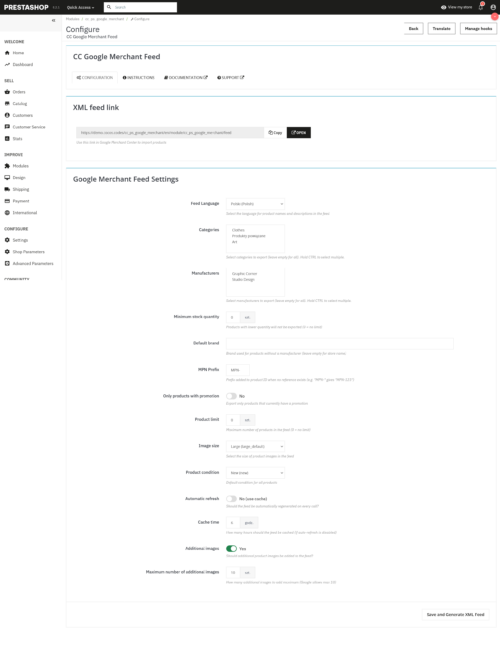
- Configuración básica del feed
- Configuración avanzada
- Estructura del feed XML
- Filtros de productos
- Integración con Google Merchant Center
- Actualización automática (CRON)
- Seguridad y tokens
- Inicio de sesión y depuración
- Tamaños de las imágenes
- Resolución de problemas
- PREGUNTAS FRECUENTES
1. introducción
CC Google Merchant Feed es un módulo avanzado de PrestaShop que garantiza una integración completa con Google Merchant Center. El módulo genera automáticamente un feed XML que contiene todos los productos de la tienda de acuerdo con las especificaciones de Google, con la posibilidad de realizar configuraciones y filtraciones avanzadas.Funciones clave del módulo:
- Generación automática de feeds XML para Google Merchant Center
- Gestión de todos los campos obligatorios y opcionales de Google Shopping.
- Filtrado avanzado de productos (categorías, fabricantes, cantidad, promociones)
- Soporte para múltiples idiomas y divisas en la tienda
- Imágenes adicionales de los productos (hasta 10 por producto)
- Actualización automática del feed mediante CRON
- Acceso seguro mediante tokens
- Almacenamiento en caché del feed para optimizar el rendimiento
- Normalización de datos: eliminación de HTML, resaltados y espacios
- Validación de URL y formatos de datos
- Compatible con PrestaShop 1.7.x, 8.x y 9.x
- Sistema completo de traducción (polaco, inglés, alemán, español, francés)
2. Instalación y requisitos del sistema
Requisitos del sistema- PrestaShop 1.7.0.0 o superior (probado hasta la versión 9.0)
- PHP 7.4 o posterior
- Acceso al panel de administración de PrestaShop
- Cuenta de Google Merchant Center (gratuita)
- Posibilidad de guardar archivos en el servidor
- Acceso a CRON (opcional, para la actualización automática)
- Descarga el archivo ZIP del módulo desde la página web oficial. códigos.cocos
- Inicie sesión en el panel de administración de PrestaShop
- Ir a: Módulos → Administrador de módulos
- Haga clic en „Cargar módulo” en la esquina superior derecha.
- Selecciona el archivo ZIP descargado y haz clic en „Subir este módulo”.”
- Una vez finalizada la instalación, haga clic en "Configurar".
- El módulo está listo para configurarse.
Información
Tras la instalación, el módulo registra automáticamente todos los hooks necesarios de PrestaShop y genera el primer feed XML. La instalación no requiere ningún paso técnico adicional. El feed se guarda en el directorio /módulos/cc_ps_google_merchant/feed.xml
3. Activación del módulo
El módulo no requiere una activación de licencia por separado, ya que funciona inmediatamente después de la instalación. Sin embargo, para comenzar a exportar productos, debemos configurar los ajustes básicos.Primeros pasos tras la instalación:
- Vaya a Módulos → Administrador de módulos
- Busca el módulo „CC Google Merchant Feed”.”
- Haga clic en „Configurar”.”
- Seleccione la pestaña „Configuración”.”
- Rellene los ajustes básicos del feed.
- Haga clic en „Guardar y generar feed XML”.”
| Marcador | Descripción |
| Configuración | Configuración del feed y filtros de productos |
| Instrucciones | Enlace al feed e instrucciones CRON |
| Documentación | Enlace a la documentación completa en línea |
| Ayuda | Enlace a la página web apoyo COCOS |
Consejo
Antes de generar el feed por primera vez, revisa la configuración avanzada para ajustar los filtros de productos a tus necesidades. Podemos seleccionar categorías específicas, fabricantes, cantidad mínima en stock y muchas otras opciones.
4. Configuración básica del feed
La configuración básica te permite adaptar rápidamente el feed a tus necesidades.Elementos de la configuración básica:
| Opción | Descripción | Valor predeterminado |
| Idioma del feed | Idioma para los nombres y descripciones de los productos en el feed | Idioma predeterminado de la tienda |
| Tamaño de las imágenes | Tamaño de las miniaturas de los productos en el feed | Grande (large_default) |
| Estado del producto | Estado predeterminado para todos los productos (nuevo/reacondicionado/usado) | nuevo |
| Actualización automática | ¿Regenerar el feed con cada llamada? | No (utilizar caché) |
| Tiempo de caché | ¿Cuántas horas debe almacenarse en caché el feed? | 6 horas |
- En la configuración del módulo, selecciona „Idioma del feed”.”
- Seleccione el idioma para los nombres y descripciones de los productos en la lista desplegable.
- Haga clic en „Guardar y generar feed XML”.”
- Todos los productos del idioma seleccionado se cargan desde la tienda.
- El feed XML se genera y guarda automáticamente.
- El archivo está disponible en la URL que aparece en la pestaña „Instrucciones”.”
- Google Merchant Center puede descargar inmediatamente el nuevo feed.
Éxito
Una vez configurado correctamente, su feed XML contendrá todos los productos con los datos correctos. Podemos probarlo abriendo la URL del feed en el navegador; deberíamos ver la estructura XML con todos los productos.
5. Configuración avanzada
Las opciones avanzadas permiten adaptar el feed de forma detallada a las necesidades empresariales.Opciones avanzadas:
| Opción | Descripción | Influencia |
| Marca predeterminada | Marca utilizada cuando el producto no tiene un fabricante asignado. | Requerido para productos sin GTIN |
| Prefijo MPN | Prefijo añadido al ID del producto cuando no hay referencias. | Por ejemplo, MPN-123 en lugar de 123. |
| Límite de productos | Número máximo de productos en el feed | Reduce el tamaño del feed. |
| Imágenes adicionales | ¿Añadir imágenes además de la foto principal? | Aumenta el tamaño del feed |
| Número máximo de imágenes adicionales | Cuántas imágenes adicionales añadir (máximo 10) | Controla la cantidad de datos |
- Introduzca el nombre de la marca/empresa que desea utilizar para los productos sin fabricante.
- Si deja el campo vacío, se utilizará el nombre de la tienda de la configuración de PrestaShop.
- La marca es obligatoria para los productos sin GTIN.
- Introduzca el prefijo del código MPN (por ejemplo, „MPN-” o „SKU-„).
- El prefijo se añadirá al número de referencia del producto.
- Si el producto tiene un número de referencia, se le aplicará el prefijo.
- Si no hay referencias, se añadirá el prefijo al ID del producto.
- Límite de productos – por defecto 0 (sin límite). Cambia a un número, por ejemplo, 1000, si el feed es demasiado grande.
- Número máximo de imágenes adicionales – por defecto 10. Reducir para reducir el tamaño del feed.
Nota
Todas las opciones avanzadas son opcionales. El módulo tiene valores predeterminados que funcionan bien para la mayoría de las tiendas.
6. Estructura del feed XML
El feed XML generado por el módulo contiene una estructura que cumple con los requisitos de Google Merchant Center.Estructura principal del feed:
Nombre de la tienda http://example.com
Feed de productos para Google Merchant Center 123 Nombre del producto Descripción del producto | Campo | Descripción | Formato | Límite |
| g:id | Identificador único del producto | Texto | 50 caracteres |
| g:título | Nombre del producto | Texto sin HTML | 150 caracteres |
| g:descripción | Descripción del producto | Texto sin HTML | 5000 caracteres |
| g:link | Enlace al producto | URL | 2000 caracteres |
| g:image_link | Enlace a la foto principal | URL | 2000 caracteres |
| g:precio | Precio del producto | Número + moneda (por ejemplo, „99,99 PLN”) | – |
| g:disponibilidad | Disponibilidad | en stock / agotado / reserva / pedido pendiente | – |
| g:condición | Estado del producto | nuevo / reacondicionado / usado | – |
| Campo | Descripción | Cuándo usar |
| g:precio_de_venta | Precio promocional | Cuando el producto tiene un descuento |
| g:gtin | Código EAN13 | Cuando el código de barras está disponible |
| g:marca | Marca del producto | Casi siempre (obligatorio si no hay GTIN) |
| g:mpn | Número de referencia del fabricante | Requerido si no hay GTIN ni marca |
| g:enlace_imagen_adicional | Fotos adicionales | Para una mejor visibilidad en el buscador |
123 Camiseta azul talla L Camiseta de algodón de alta calidad en color azul, talla L
  http://example.com/produkt/niebieski-t-shirt http://example.com/images/tshirt-blue-large.jpg
  http://example.com/images/tshirt-blue-1.jpg 99,99 PLN 79,99 PLN
  en stock nuevo 5901234123457 Marca de moda MPN-123
Advertencia
Google exige que el feed contenga todos los campos obligatorios. Los productos que no tengan toda la información requerida pueden no ser indexados o pueden ser retirados de Google Shopping. El módulo omite automáticamente los productos a los que les faltan datos obligatorios.
7. Filtros de productos
Los filtros avanzados permiten seleccionar con precisión los productos que se exportarán al feed.Filtros disponibles:
| Filtro | Descripción | Aplicación |
| Categorías | Exportar solo productos de categorías seleccionadas | Déjelo vacío para todas las categorías. |
| Fabricantes | Exportar solo productos de fabricantes seleccionados | Dejar vacío para todos los fabricantes |
| Cantidad mínima en stock | Omitir productos con menos existencias | Introduzca un número, por ejemplo, 5 (0 = sin límite). |
| Solo productos en promoción | Exportar solo los productos que tienen una promoción actual | Marque o desmarque la opción. |
- En la sección „Categorías” verás una lista de todas las categorías de la tienda.
- Marca las casillas junto a las categorías que deseas exportar.
- Para seleccionar varias categorías, mantenga pulsada la tecla CTRL (Cmd en Mac) y haga clic en las categorías.
- Déjelo sin marcar si desea exportar todas las categorías.
- En la sección „Fabricantes” verás una lista de todos los fabricantes/marcas.
- Marca las casillas junto a los fabricantes cuyos productos deseas exportar.
- Para seleccionar varios fabricantes, mantenga pulsada la tecla CTRL (Cmd en Mac) y haga clic.
- Déjelo sin marcar si desea exportar todos los fabricantes.
- Introduzca la cantidad mínima de productos en stock.
- Los productos con menos cantidad se omitirán en el feed.
- Introduce 0 para no filtrar por cantidad (por defecto).
- Útil para exportar solo los productos disponibles
- Marca la opción „Solo productos en promoción” si deseas exportar solo las promociones.
- Marque esta casilla si desea exportar todos los productos independientemente de las promociones.
- El módulo añade automáticamente el campo «sale_price» para los productos con descuentos.
Consejo
La combinación de varios filtros (por ejemplo, categoría + fabricante + cantidad mínima) permite adaptar con precisión el feed a las necesidades de las campañas de marketing. Por ejemplo, podemos exportar solo las promociones de las marcas más populares de la categoría Ropa.
8. Integración con Google Merchant Center
Para conectar el feed con Google Merchant Center, necesitamos la URL del feed y una configuración correcta de la cuenta de Google.Obtener la URL del feed:
- En el panel de administración de PrestaShop, vaya a Módulos → Administrador de módulos.
- Haga clic en „Configurar” junto al módulo CC Google Merchant Feed.
- Vaya a la pestaña „Instrucciones”.”
- En la sección „Enlace al feed XML”, verás la URL completa del feed.
- Haga clic en el botón „Copiar” para copiar la URL al portapapeles.
- Iniciar sesión en Google Merchant Center
- Vaya a la sección „Productos” → „Canales”.”
- Haga clic en „Nuevo canal”.”
- Seleccione „Anuncios de compras” o el tipo de canal adecuado.
- Introduce el nombre del canal (por ejemplo, „Feed XML PrestaShop”).
- En la sección „Productos”, selecciona „URL del feed”.”
- Pega la URL copiada en el feed.
- Haga clic en „Siguiente” y complete la configuración del canal.
- Una vez añadido el feed, Google lo descargará y validará automáticamente.
- Vaya a „Productos” → „Diagnóstico”.”
- Comprueba si el feed se ha indexado correctamente.
- Si hay errores, el módulo mostrará qué productos tienen problemas.
- Google Merchant Center descarga automáticamente el feed a veces.
- Para forzar una actualización inmediata, haz clic en el icono de actualización junto al canal.
- O configure la actualización automática mediante CRON (descrito más abajo).
Éxito
Una vez configurado correctamente el feed, los productos deberían estar disponibles en Google Shopping en unas pocas horas. Podemos encontrarlos buscándolos en Google en la página de resultados de búsqueda.
9. Actualización automática (CRON)
CRON permite actualizar automáticamente el feed sin intervención manual.¿Qué es CRON?
- Herramienta para la ejecución automática de tareas en el servidor
- Permite planificar actividades regulares (cada 6 horas, cada día, etc.).
- Ideal para actualizar el feed de Google Merchant Center.
- Requiere acceso al panel de alojamiento/servidor.
- En la configuración del módulo, seleccione la opción „Actualización automática”.”
- Si desmarcas esta opción, el feed se almacenará en caché durante un número determinado de horas.
- Deja marcada la opción para regenerar el feed cada vez que se solicite.
0 */6 * * * curl -s "http://example.com/modules/cc_ps_google_merchant/feed.xml?token=WYGENEROWANY_TOKEN" > /dev/null 2>&1- 0 */6 * * * – inicia la tarea cada 6 horas, a la hora en punto
- curl -s – descarga la URL en modo silencioso (sin mensajes)
- http://example.com – cámbielo por la dirección de su tienda
- TOKEN_GENERADO – token de seguridad de la configuración del módulo
- > /dev/null 2>&1 – oculta mensajes y errores
| Alojamiento | Instrucciones |
| cPanel | Panel → Avanzado → Tareas Cron → Añadir tarea Cron |
| Plesk | Herramientas y configuración → Tareas programadas → Añadir tarea |
| Panel propio | Busca „Tareas programadas”, „Cronjobs” o „Cron”.” |
| Terminal Linux | Ejecute: crontab -e y pegue el comando del ejemplo. |
0 */6 * * * wget -q -O - "http://example.com/modules/cc_ps_google_merchant/feed.xml?token=WYGENEROWANY_TOKEN" > /dev/null 2>&1- 0 * * * * – cada hora
- 0 */6 * * * – cada 6 horas (recomendado)
- 0 0 * * * – todos los días a medianoche
- 0 */12 * * * – cada 12 horas
Nota
Si tu proveedor de alojamiento no tiene acceso a CRON, también puedes utilizar sistemas como EasyCron.com, que pueden ejecutar tareas por ti. Solo tienes que crear una tarea en EasyCron y pegar la URL del feed, y se ejecutará automáticamente.
10. Seguridad y tokens
El módulo genera un token de seguridad para proteger el acceso al feed contra accesos no autorizados.¿Qué es un token de seguridad?
- Código único generado aleatoriamente al instalar el módulo.
- Requerido cada vez que CRON llama al feed.
- Impide que personas no autorizadas actualicen el feed.
- Cambia con cada regeneración.
- En el panel de administración de PrestaShop, vaya a Módulos → Administrador de módulos.
- Haga clic en „Configurar” junto a CC Google Merchant Feed.
- Vaya a la pestaña „Instrucciones”.”
- En la sección „Regeneración automática (CRON)” verás el token.
- Un token es una cadena larga de caracteres alfanuméricos.
http://example.com/modules/cc_ps_google_merchant/feed.xml http://example.com/modules/cc_ps_google_merchant/feed.xml?token=abc123def456ghi789jkl- En la pestaña „Instrucciones”, haz clic en el botón „Generar nuevo token de seguridad”.”
- Aparecerá una ventana de confirmación: haga clic en Aceptar.
- Se generará y mostrará un nuevo token.
- El token antiguo dejará de funcionar inmediatamente.
- Si utilizas CRON, debes actualizar el comando con el token antiguo.
Advertencia
Recuerda guardar el token en un lugar seguro. No lo compartas públicamente ni lo introduzcas en fuentes no seguras. Si sospechas que el token se ha filtrado, genera uno nuevo inmediatamente.
11. Inicio de sesión y depuración
A veces puede ser necesario comprobar si el feed se genera correctamente.Comprobación manual del feed:
- Abre la URL del feed en tu navegador web.
- Deberías ver el código XML sin formato con los productos.
- Haga clic con el botón derecho del ratón y seleccione „Mostrar código fuente”.”
- Comprueba que la estructura XML sea correcta.
- Comprueba que todos los campos obligatorios estén rellenados para cada producto.
- Ir a Validador XML
- Copie el contenido del feed y péguelo en el validador.
- El validador mostrará si el XML tiene una sintaxis correcta.
- Si hay errores, fíjate en el número de línea donde está el problema.
- Ir a Google Merchant Center
- Abrir canal con feed
- Vaya a „Diagnóstico”.”
- Comprueba „Errores” y „Advertencias”.”
- Google mostrará qué productos tienen problemas y qué es lo que falla.
- Si el feed no se genera, comprueba los registros de errores PHP en el servidor.
- Buscar errores relacionados con el módulo cc_ps_google_merchant
- Comprueba si el servidor tiene permisos para escribir en el directorio del módulo.
- Comprueba si PHP tiene instalada la extensión SimpleXML.
Error
Si el feed no se genera o aparece un mensaje de error, ponte en contacto con el servicio de asistencia de COCOS en la dirección cocos.codes/soporte proporcionando información sobre el error a partir de los registros del servidor.
12. Tamaños de las imágenes
El módulo admite diferentes tamaños de miniaturas de productos que podemos seleccionar para el feed.Tamaños disponibles de las imágenes:
| Talla | Dimensiones típicas | Aplicación | Recomendación |
| Pequeño (small_default) | ~98×98 píxeles | Miniaturas en las listas de productos | No a Google Shopping |
| Medio (medium_default) | ~250×250 píxeles | Fotos de catálogo | Posible |
| Grande (large_default) | ~500×500 píxeles | Fotos completas de los productos | Recomendado |
| Muy grande (thickbox_default) | ~1000×1000 píxeles | Zoom del producto | Lo mejor para Google |
- En la configuración del módulo, vaya a „Tamaño de las imágenes”.”
- Seleccione el tamaño que prefiera en la lista desplegable.
- Haga clic en „Guardar y generar feed XML”.”
- Tamaño mínimo: 100 x 100 píxeles
- Tamaño recomendado: 800 x 800 píxeles o superior.
- Tamaño máximo del archivo: sin límite, pero Google solo descarga los primeros 10 MB.
- Formatos: JPG, PNG, GIF, BMP, TIFF, ICO, CUR, SVG, WEBP
- El módulo puede añadir hasta 10 fotos adicionales a cada producto.
- Aumenta las posibilidades de que el producto aparezca en el buscador Google Images.
- Se puede desactivar la opción para reducir el tamaño del feed.
- La opción „Número máximo de imágenes adicionales” permite controlar la cantidad.
Consejo
Para obtener los mejores resultados en Google Shopping, recomendamos seleccionar „Muy grande (thickbox_default)”. Las imágenes más grandes hacen que los productos se vean mejor en los resultados de búsqueda y pueden aumentar los clics.
13 Solución de problemas
El feed no se genera.- Comprueba si el módulo está activo en el Administrador de módulos.
- Comprueba si el servidor tiene permisos de escritura en el directorio. /módulos/cc_ps_google_merchant/
- Inicie sesión en el panel de administración e intente hacer clic en „Guardar y generar feed XML”.”
- Comprueba los registros de errores del servidor (error.log PHP).
- Asegúrate de que PHP tiene la extensión SimpleXML instalada.
- Intenta desactivar el módulo y volver a activarlo.
- Comprueba si los productos están activos en PrestaShop.
- Comprueba si los productos tienen asignada una categoría.
- Si utilizas filtros, comprueba que los productos cumplan los requisitos del filtro.
- Comprueba la cantidad mínima en stock: los productos agotados pueden omitirse.
- Abre el feed XML en el navegador y busca los productos manualmente (CTRL+F).
- Ve a Google Merchant Center y abre la pestaña „Diagnóstico”.”
- Lea el mensaje de error completo.
- Comprueba qué campos faltan: Google exige determinados campos.
- El módulo omite automáticamente los productos que carecen de los datos requeridos.
- Asegúrate de que los productos tengan: título, descripción, enlace, foto, precio, disponibilidad, GTIN o marca.
- Comprueba si el precio en PrestaShop está correctamente configurado.
- Comprueba que la moneda de la tienda esté configurada correctamente.
- Si hay descuentos, el módulo debe seleccionar el precio con descuento.
- Comprueba que el IVA se haya aplicado correctamente (el precio debe incluir el IVA).
- Comprueba si la opción „Imágenes adicionales” está activada en la configuración.
- Asegúrate de que los productos tengan fotos adicionales asignadas en PrestaShop.
- Comprueba que el número máximo de imágenes adicionales no esté establecido en 0.
- Abre el feed XML y comprueba si hay elementos g:additional_image_link.
- Comprueba si la tarea CRON está correctamente añadida en el panel de alojamiento.
- Comprueba que la URL en el comando CRON sea correcta.
- Comprueba si el token de la URL está actualizado (a veces cambia con las actualizaciones).
- Intenta introducir manualmente la URL en el navegador para comprobar si funciona.
- Comprueba los registros CRON en el panel de alojamiento; pueden contener información sobre errores.
Información
La mayoría de los problemas se deben a datos de productos incompletos (por ejemplo, título, descripción, foto) o a una configuración incorrecta del feed. Comprueba que todos los productos tengan datos completos antes de informar del problema.
14. PREGUNTAS FRECUENTES
¿Es el módulo compatible con PrestaShop 9.0?Sí, el módulo ha sido probado y es totalmente compatible con PrestaShop 1.7.x, 8.x y la última versión 9.0.
¿Necesito tener una cuenta de Google Merchant Center para utilizar el módulo?
Sí, Google Merchant Center es gratuito, pero requiere una cuenta de Google y la configuración de la tienda. El módulo genera un feed, pero para mostrar los productos en Google Shopping necesitas una cuenta activa en Merchant Center.
¿Cuánto tiempo se tarda en generar un feed?
Depende del número de productos y del rendimiento del servidor. Para una tienda con 1000 productos, suele tardar unos segundos. Para tiendas grandes, podemos reducir el tamaño disminuyendo el número de imágenes adicionales.
¿Puedo exportar solo productos de determinadas categorías?
Sí, el módulo permite seleccionar categorías específicas para exportar. Podemos seleccionar varias categorías manteniendo pulsada la tecla CTRL mientras hacemos clic.
¿El módulo admite varios idiomas?
Sí, al generar el feed podemos seleccionar el idioma para los nombres y descripciones de los productos. El feed contendrá los datos en el idioma seleccionado de la tienda.
¿Qué ocurre si cambio la configuración del módulo?
Después de guardar la configuración, el módulo regenera automáticamente el feed XML. El nuevo feed contiene la configuración modificada (por ejemplo, un tamaño diferente de las imágenes, filtros añadidos, etc.).
¿Puedo desactivar las imágenes adicionales para reducir el tamaño del feed?
Sí, en la sección „Imágenes adicionales” podemos desactivar la opción o reducir el número máximo de imágenes adicionales (por defecto 10).
¿Cómo están los productos en promoción?
Si el producto tiene una promoción, el módulo añade automáticamente el campo g:sale_price, que contiene el precio con descuento, y g:price contiene el precio antes del descuento.
¿Qué pasará si añade un nuevo producto a la tienda?
El nuevo producto aparecerá en el feed la próxima vez que se actualice (ya sea manualmente o mediante CRON). Si CRON se ejecuta cada 6 horas, el producto aparecerá como máximo al cabo de 6 horas.
¿Puedo tener varias instancias de feed (para diferentes canales)?
El módulo genera un feed principal, pero podemos filtrarlo (por categorías, fabricantes) para crear versiones virtualmente diferentes del feed mediante una configuración personalizada para cada canal en Google Merchant Center.
¿Puedo modificar la estructura XML del feed?
La estructura XML está definida por la especificación de Google y es inmutable. El módulo genera un feed 100% que cumple con los requisitos de Google y no permite cambiar la estructura.
¿Qué ocurre al desinstalar el módulo?
El módulo elimina todos sus ajustes de la base de datos. El archivo feed.xml permanece en el directorio, pero ya no se actualiza. Puede eliminarlo manualmente.
¿Hay un límite en el número de productos en el feed?
El límite técnico es el tamaño total del archivo XML (sin límite directo), pero podemos establecer un límite para la cantidad de productos en la configuración (campo „Límite de productos”).
¿Cómo comprobar si el feed funciona correctamente?
Abre la URL del feed en el navegador; deberías ver el código XML. Ve a Google Merchant Center y comprueba la pestaña „Diagnóstico” en la configuración del canal; Google te mostrará si el feed se ha descargado correctamente y si hay algún error.