PrestaShop-Dokumentation Google Merchant Feed
Umfassende Dokumentation für das Modul PrestaShop die Erstellung von XML-Feeds für das Google Merchant Center (cc_ps_google_merchant) mit erweiterten Konfigurationsoptionen und Produktfilterung.Inhaltsübersicht
- Einführung
- Installation und Systemanforderungen
- Aktivierung des Moduls
- Grundlegende Konfiguration des Feeds
- Erweiterte Konfiguration
- Struktur des XML-Feeds
- Produktfilter
- Integration mit Google Merchant Center
- Automatische Aktualisierung (CRON)
- Sicherheit und Token
- Anmeldung und Debugging
- Bildgrößen
- Lösung von Problemen
- FAQ
1. Einleitung
CC Google Merchant Feed ist ein fortschrittliches PrestaShop-Modul, das eine vollständige Integration mit Google Merchant Center gewährleistet. Das Modul generiert automatisch einen XML-Feed mit allen Produkten aus dem Shop gemäß den Spezifikationen von Google und bietet erweiterte Konfigurations- und Filteroptionen.Wichtige Funktionen des Moduls:
- Automatische Generierung eines XML-Feeds für Google Merchant Center
- Unterstützung aller erforderlichen und optionalen Felder von Google Shopping
- Erweiterte Produktfilterung (Kategorien, Hersteller, Menge, Sonderangebote)
- Unterstützung mehrerer Sprachen und Währungen im Shop
- Zusätzliche Produktbilder (bis zu 10 pro Produkt)
- Automatische Aktualisierung des Feeds durch CRON
- Sicherer Zugriff mit Tokens
- Caching des Feeds zur Leistungsoptimierung
- Datenstandardisierung – Entfernen von HTML, Hervorhebungen und Leerzeichen
- Validierung von URLs und Datenformaten
- Kompatibel mit PrestaShop 1.7.x, 8.x und 9.x
- Vollständiges Übersetzungssystem (Polnisch, Englisch, Deutsch, Spanisch, Französisch)
2 Installation und Systemanforderungen
Systemanforderungen- PrestaShop 1.7.0.0 oder höher (getestet bis Version 9.0)
- PHP 7.4 oder höher
- Zugriff auf das PrestaShop-Admin-Panel
- Google Merchant Center-Konto (kostenlos)
- Möglichkeit, Dateien auf dem Server zu speichern
- Zugriff auf CRON (optional, für automatische Aktualisierung)
- Laden Sie die ZIP-Datei des Moduls von der offiziellen Website herunter. cocos.codes
- Loggen Sie sich in das PrestaShop-Administrationspanel ein
- Gehen Sie zu: Module → Modul-Manager
- Klicken Sie oben rechts auf „Modul hochladen”.
- Wählen Sie die heruntergeladene ZIP-Datei aus und klicken Sie auf „Dieses Modul hochladen”.”
- Wenn die Installation abgeschlossen ist, klicken Sie auf "Konfigurieren".
- Das Modul ist bereit für die Konfiguration.
Infos
Nach der Installation registriert das Modul automatisch alle erforderlichen PrestaShop-Hooks und generiert den ersten XML-Feed. Die Installation erfordert keine zusätzlichen technischen Schritte. Der Feed wird im Verzeichnis gespeichert. /modules/cc_ps_google_merchant/feed.xml
3. Aktivierung des Moduls
Das Modul erfordert keine separate Lizenzaktivierung – es funktioniert sofort nach der Installation. Um jedoch mit dem Export von Produkten zu beginnen, müssen wir einige Grundeinstellungen konfigurieren.Erste Schritte nach der Installation:
- Gehen Sie zu Module → Modul-Manager
- Finden Sie das Modul „CC Google Merchant Feed”
- Klicken Sie auf „Konfigurieren”.”
- Wählen Sie die Registerkarte „Konfiguration”
- Füllen Sie die Grundeinstellungen des Feeds aus.
- Klicken Sie auf „Speichern und XML-Feed generieren”.”
| Lesezeichen | Beschreibung |
| Konfiguration | Feed-Einstellungen und Produktfilter |
| Anweisungen | Link zum Feed und CRON-Anweisungen |
| Dokumentation | Link zur vollständigen Online-Dokumentation |
| Unterstützung | Link zur Website Unterstützung durch COCOS |
Tipp
Bevor Sie den Feed zum ersten Mal generieren, überprüfen Sie die erweiterten Einstellungen, um die Produktfilter an Ihre Bedürfnisse anzupassen. Sie können bestimmte Kategorien, Hersteller, Mindestbestände und viele andere Optionen auswählen.
4. Grundlegende Konfiguration des Feeds
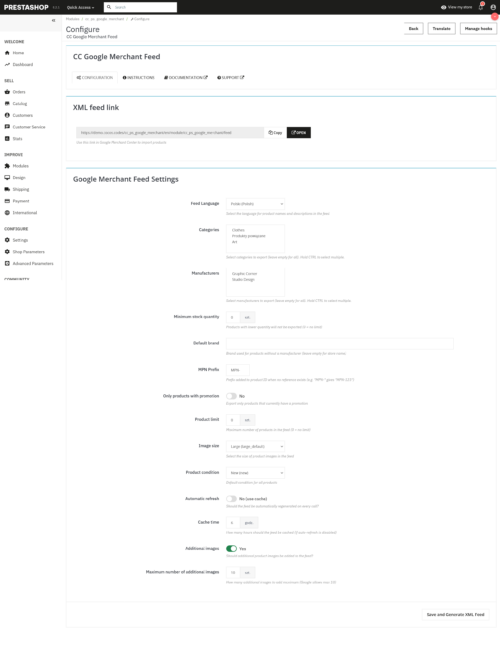
Die Grundkonfiguration ermöglicht eine schnelle Anpassung des Feeds an Ihre Bedürfnisse.Elemente der Grundkonfiguration:
| Option | Beschreibung | Standardwert |
| Sprache des Feeds | Sprache für Produktnamen und -beschreibungen im Feed | Standardsprache des Shops |
| Bildgröße | Größe der Produktminiaturansichten im Feed | Groß (large_default) |
| Produktzustand | Standardstatus für alle Produkte (neu/überholt/gebraucht) | neu |
| Automatische Aktualisierung | Soll der Feed bei jedem Aufruf neu generiert werden? | Nein (Cache verwenden) |
| Cache-Zeit | Wie viele Stunden soll der Feed zwischengespeichert werden? | 6 Stunden |
- Wählen Sie in der Modulkonfiguration „Feed-Sprache” aus.”
- Wählen Sie aus der Dropdown-Liste die Sprache für Produktnamen und -beschreibungen aus.
- Klicken Sie auf „Speichern und XML-Feed generieren”.”
- Alle Produkte aus der ausgewählten Sprache werden aus dem Shop geladen.
- Der XML-Feed wird automatisch generiert und gespeichert.
- Die Datei ist unter der URL verfügbar, die im Reiter „Anweisungen” zu sehen ist.”
- Google Merchant Center kann den neuen Feed sofort herunterladen.
Erfolg
Nach der korrekten Konfiguration enthält Ihr XML-Feed alle Produkte mit den richtigen Daten. Wir können ihn testen, indem wir die URL des Feeds in einem Browser öffnen – wir sollten die XML-Struktur mit allen Produkten sehen.
5. Erweiterte Konfiguration
Erweiterte Optionen ermöglichen eine detaillierte Anpassung des Feeds an Ihre geschäftlichen Anforderungen.Erweiterte Optionen:
| Option | Beschreibung | Einfluss |
| Standardmarke | Marke, die verwendet wird, wenn das Produkt keinen zugewiesenen Hersteller hat | Erforderlich für Produkte ohne GTIN |
| Präfix MPN | Präfix, das der Produkt-ID hinzugefügt wird, wenn keine Referenz vorhanden ist | Z. B. MPN-123 statt 123 |
| Produktlimit | Maximale Anzahl von Produkten im Feed | Reduziert die Größe des Feeds |
| Zusätzliche Bilder | Sollten Bilder außerhalb des Hauptfotos hinzugefügt werden? | Erhöht die Größe des Feeds |
| Maximale Anzahl zusätzlicher Bilder | Wie viele zusätzliche Bilder hinzufügen (max. 10) | Kontrolliert die Datenmenge |
- Geben Sie den Namen der Marke/Firma ein, den Sie für Produkte ohne Hersteller verwenden möchten.
- Wenn Sie das Feld leer lassen, wird der Name des Shops aus den PrestaShop-Einstellungen verwendet.
- Die Marke ist für Produkte ohne GTIN erforderlich.
- Geben Sie das Präfix für den MPN-Code ein (z. B. „MPN-” oder „SKU-„).
- Das Präfix wird zur Produktreferenznummer hinzugefügt.
- Wenn das Produkt eine Referenznummer hat, wird das Präfix darauf angewendet.
- Wenn keine Referenz vorhanden ist, wird dem Produkt-ID ein Präfix hinzugefügt.
- Produktlimit – Standardwert 0 (ohne Begrenzung). Ändern Sie den Wert auf z. B. 1000, wenn der Feed zu groß ist.
- Maximale Anzahl zusätzlicher Bilder – Standardmäßig 10. Verringern Sie diesen Wert, um die Größe des Feeds zu reduzieren.
Hinweis
Alle erweiterten Optionen sind optional. Das Modul verfügt über Standardwerte, die für die meisten Shops geeignet sind.
6. Struktur des XML-Feeds
Der vom Modul generierte XML-Feed enthält eine Struktur, die den Anforderungen des Google Merchant Centers entspricht.Hauptstruktur des Feeds:
Name des Shops http://example.com
Produkt-Feed für Google Merchant Center 123 Produktname Produktbeschreibung | Feld | Beschreibung | Format | Limit |
| g:id | Eindeutige Produktkennung | Text | 50 Zeichen |
| g:title | Name des Produkts | Text ohne HTML | 150 Zeichen |
| g:Beschreibung | Produktbeschreibung | Text ohne HTML | 5000 Zeichen |
| g:link | Link zum Produkt | URL | 2000 Zeichen |
| g:image_link | Link zum Hauptfoto | URL | 2000 Zeichen |
| g:Preis | Produktpreis | Zahl + Währung (z. B. „99,99 PLN”) | – |
| g:Verfügbarkeit | Verfügbarkeit | auf Lager / nicht vorrätig / Vorbestellung / Nachlieferung | – |
| g:Bedingung | Produktzustand | neu / generalüberholt / gebraucht | – |
| Feld | Beschreibung | Wann verwenden |
| g:Verkaufspreis | Sonderpreis | Wenn das Produkt einen Rabatt hat |
| g:gtin | EAN13-Code | Wenn Barcode verfügbar |
| g:brand | Produktmarke | Fast immer (erforderlich, wenn keine GTIN vorhanden) |
| g:mpn | Hersteller-Referenznummer | Erforderlich, wenn keine GTIN und keine Marke vorhanden sind |
| g:zusätzlicher_Bildlink | Weitere Fotos | Für eine bessere Sichtbarkeit in Suchmaschinen |
123 Blaues T-Shirt Größe L Hochwertiges Baumwoll-T-Shirt in Blau, Größe L
  http://example.com/produkt/niebieski-t-shirt http://example.com/images/tshirt-blue-large.jpg
  http://example.com/images/tshirt-blue-1.jpg 99,99 PLN 79,99 PLN
  auf Lager neu 5901234123457 Fashion Brand MPN-123
Warnung
Google verlangt, dass der Feed alle erforderlichen Felder enthält. Produkte, die nicht alle erforderlichen Informationen enthalten, werden möglicherweise nicht indexiert oder aus Google Shopping entfernt. Das Modul ignoriert automatisch Produkte, bei denen erforderliche Daten fehlen.
7. Produktfilter
Erweiterte Filter ermöglichen eine präzise Auswahl der Produkte, die in den Feed exportiert werden sollen.Verfügbare Filter:
| Filter | Beschreibung | Anmeldung |
| Kategorien | Nur Produkte aus ausgewählten Kategorien exportieren | Für alle Kategorien leer lassen |
| Hersteller | Nur Produkte ausgewählter Hersteller exportieren | Für alle Hersteller leer lassen |
| Mindestmenge auf Lager | Produkte mit geringeren Lagerbeständen überspringen | Geben Sie eine Zahl ein, z. B. 5 (0 = keine Begrenzung) |
| Nur Produkte mit Sonderangebot | Exportieren Sie nur Produkte, für die derzeit eine Werbeaktion läuft. | Markieren Sie die Option oder deaktivieren Sie sie. |
- Im Abschnitt „Kategorien” sehen Sie eine Liste aller Kategorien aus dem Shop.
- Markieren Sie die Kontrollkästchen neben den Kategorien, die Sie exportieren möchten.
- Um mehrere Kategorien auszuwählen, halten Sie die STRG-Taste (Cmd auf Mac) gedrückt und klicken Sie auf die Kategorien.
- Lassen Sie das Feld unmarkiert, wenn Sie alle Kategorien exportieren möchten.
- Im Abschnitt „Hersteller” finden Sie eine Liste aller Hersteller/Marken.
- Markieren Sie die Kontrollkästchen neben den Herstellern, deren Produkte Sie exportieren möchten.
- Um mehrere Hersteller auszuwählen, halten Sie die STRG-Taste (Cmd auf Mac) gedrückt und klicken Sie.
- Lassen Sie das Feld unmarkiert, wenn Sie alle Hersteller exportieren möchten.
- Geben Sie die Mindestmenge der Produkte im Lager ein.
- Produkte mit geringeren Mengen werden im Feed übersprungen.
- Geben Sie 0 ein, um nicht nach Menge zu filtern (Standard).
- Nützlich, um nur verfügbare Produkte zu exportieren
- Wählen Sie die Option „Nur Produkte mit Sonderangeboten”, wenn Sie nur Sonderangebote exportieren möchten.
- Deaktivieren Sie diese Option, wenn Sie alle Produkte unabhängig von Sonderangeboten exportieren möchten.
- Das Modul fügt automatisch das Feld „sale_price” für Produkte mit Rabatten hinzu.
Tipp
Durch die Kombination mehrerer Filter (z. B. Kategorie + Hersteller + Mindestmenge) lässt sich der Feed präzise an die Anforderungen von Marketingkampagnen anpassen. So können wir beispielsweise nur Sonderangebote der beliebtesten Marken aus der Kategorie „Bekleidung” exportieren.
8. Integration mit Google Merchant Center
Um den Feed mit Google Merchant Center zu verbinden, benötigen wir die URL zum Feed und eine korrekte Konfiguration des Google-Kontos.Abrufen der Feed-URL:
- Gehen Sie im PrestaShop-Admin-Panel zu Module → Modul-Manager.
- Klicken Sie auf „Konfigurieren” beim Modul CC Google Merchant Feed.
- Gehen Sie zur Registerkarte „Anleitungen”.”
- Im Abschnitt „Link zum XML-Feed” sehen Sie die vollständige URL zum Feed.
- Klicken Sie auf die Schaltfläche „Kopieren”, um die URL in die Zwischenablage zu kopieren.
- Anmelden bei Google Merchant Center
- Gehen Sie zum Abschnitt „Produkte” → „Kanäle”.”
- Klicken Sie auf „Neuer Kanal”.”
- Wählen Sie „Shopping-Anzeigen” oder den entsprechenden Kanaltyp aus.
- Geben Sie den Namen des Kanals ein (z. B. „PrestaShop XML-Feed”).
- Wählen Sie im Abschnitt „Produkte” die Option „Feed-URL” aus.”
- Fügen Sie die kopierte URL in den Feed ein.
- Klicken Sie auf „Weiter” und schließen Sie die Konfiguration des Kanals ab.
- Nach dem Hinzufügen des Feeds wird Google ihn automatisch herunterladen und validieren.
- Gehen Sie zu „Produkte” → „Diagnostik”
- Überprüfen Sie, ob der Feed erfolgreich indexiert wurde.
- Wenn es Fehler gibt, zeigt das Modul an, welche Produkte Probleme haben.
- Google Merchant Center ruft den Feed manchmal automatisch ab.
- Um eine sofortige Aktualisierung zu erzwingen, klicken Sie auf das Symbol „Aktualisieren“ neben dem Kanal.
- Oder konfigurieren Sie die automatische Aktualisierung über CRON (siehe unten).
Erfolg
Nach der korrekten Konfiguration des Feeds sollten die Produkte innerhalb weniger Stunden in Google Shopping verfügbar sein. Wir können sie finden, indem wir sie in Google auf der Suchergebnisseite suchen.
9. Automatische Aktualisierung (CRON)
CRON ermöglicht die automatische Aktualisierung des Feeds ohne manuelles Eingreifen.Was ist CRON?
- Tool zur automatischen Ausführung von Aufgaben auf dem Server
- Ermöglicht die Planung regelmäßiger Aktivitäten (alle 6 Stunden, täglich usw.)
- Ideal zum Aktualisieren des Google Merchant Center-Feeds
- Erfordert Zugriff auf das Hosting-/Server-Panel.
- Wählen Sie in der Modulkonfiguration die Option „Automatische Aktualisierung” aus.”
- Wenn Sie diese Option deaktivieren, wird der Feed für eine bestimmte Anzahl von Stunden zwischengespeichert.
- Lassen Sie die Option aktiviert, um den Feed bei jedem Aufruf neu zu generieren.
0 */6 * * * curl -s "http://example.com/modules/cc_ps_google_merchant/feed.xml?token=WYGENEROWANY_TOKEN" > /dev/null 2>&1- 0 */6 * * * – startet die Aufgabe alle 6 Stunden zur vollen Stunde
- curl -s – lädt die URL im Hintergrundmodus (ohne Meldungen) herunter
- http://example.com – ersetzen Sie dies durch die Adresse Ihres Shops
- GENERATED_TOKEN – Sicherheitstoken aus der Modulkonfiguration
- > /dev/null 2>&1 – verbirgt Meldungen und Fehler
| Hosting | Anleitung |
| cPanel | Panel → Erweitert → Cron-Aufgaben → Cron-Aufgabe hinzufügen |
| Plesk | Extras und Einstellungen → Geplante Aufgaben → Aufgabe hinzufügen |
| Eigenes Panel | Suchen Sie nach „Scheduled tasks”, „Cronjobs” oder „Cron”.” |
| Linux-Terminal | Starten Sie: crontab -e und fügen Sie den Befehl aus dem Beispiel ein. |
0 */6 * * * wget -q -O - "http://example.com/modules/cc_ps_google_merchant/feed.xml?token=WYGENEROWANY_TOKEN" > /dev/null 2>&1- 0 * * * * – jede Stunde
- 0 */6 * * * – alle 6 Stunden (empfohlen)
- 0 0 * * * – jeden Tag um Mitternacht
- 0 */12 * * * – alle 12 Stunden
Hinweis
Wenn Ihr Hosting-Anbieter keinen CRON-Zugang bietet, können Sie auch Systeme wie EasyCron.com verwenden, die Aufgaben für Sie ausführen können. Erstellen Sie einfach eine Aufgabe in EasyCron und fügen Sie die URL zum Feed ein – sie wird automatisch ausgeführt.
10. Sicherheit und Tokens
Das Modul generiert einen Sicherheitstoken, um den Zugriff auf den Feed vor unbefugtem Zugriff zu schützen.Was ist ein Sicherheitstoken?
- Einzigartiger Code, der bei der Installation des Moduls zufällig generiert wird
- Erforderlich bei jedem Aufruf des Feeds durch CRON
- Verhindert, dass Unbefugte den Feed aktualisieren können.
- Ändert sich bei jeder Regeneration
- Gehen Sie im PrestaShop-Admin-Panel zu Module → Modul-Manager.
- Klicken Sie auf „Konfigurieren” bei CC Google Merchant Feed.
- Gehen Sie zur Registerkarte „Anleitungen”.”
- Im Abschnitt „Automatische Regenerierung (CRON)” sehen Sie das Token
- Ein Token ist eine lange Folge von alphanumerischen Zeichen.
http://example.com/modules/cc_ps_google_merchant/feed.xml http://example.com/modules/cc_ps_google_merchant/feed.xml?token=abc123def456ghi789jkl- Klicken Sie unter der Registerkarte „Anweisungen” auf die Schaltfläche „Neuen Sicherheitstoken generieren”.”
- Ein Bestätigungsfenster erscheint – klicken Sie auf OK.
- Ein neuer Token wird generiert und angezeigt.
- Der alte Token wird sofort ungültig.
- Wenn Sie CRON verwenden, müssen Sie den Befehl mit dem alten Token aktualisieren.
Warnung
Bewahren Sie Ihren Token an einem sicheren Ort auf. Geben Sie ihn nicht öffentlich weiter und speichern Sie ihn nicht in ungesicherten Quellen. Wenn Sie vermuten, dass Ihr Token kompromittiert wurde, generieren Sie sofort einen neuen.
11. Anmeldung und Debugging
Manchmal kann es erforderlich sein, zu überprüfen, ob der Feed korrekt generiert wird.Manuelles Testen des Feeds:
- Öffnen Sie die URL des Feeds in Ihrem Webbrowser.
- Sie sollten den rohen XML-Code mit den Produkten sehen.
- Klicken Sie mit der rechten Maustaste und wählen Sie „Seitenquelle anzeigen”.”
- Überprüfen Sie, ob die XML-Struktur korrekt ist.
- Überprüfen Sie, ob alle erforderlichen Felder für jedes Produkt vorhanden sind.
- Gehe zu XML-Validator
- Kopieren Sie den Inhalt des Feeds und fügen Sie ihn in den Validator ein.
- Der Validator zeigt an, ob die XML-Syntax korrekt ist.
- Wenn es Fehler gibt, beachten Sie bitte die Zeilennummer, in der das Problem auftritt.
- Weiter zu Google Merchant Center
- Öffnen Sie den Feed-Kanal
- Gehen Sie zu „Diagnose”.”
- Überprüfen Sie „Fehler” und „Warnungen”.”
- Google zeigt, welche Produkte Probleme haben und was daran falsch ist.
- Wenn der Feed nicht generiert wird, überprüfen Sie die PHP-Fehlerprotokolle auf dem Server.
- Fehler im Modul cc_ps_google_merchant suchen
- Überprüfen Sie, ob der Server Schreibrechte im Verzeichnis des Moduls hat.
- Überprüfen Sie, ob PHP die Erweiterung SimpleXML installiert hat.
Fehler
Wenn der Feed nicht generiert wird oder eine Fehlermeldung angezeigt wird, wenden Sie sich bitte an den COCOS-Support unter cocos.codes/unterstützung und geben Sie die Fehlerinformationen aus den Serverprotokollen an.
12. Bildgrößen
Das Modul unterstützt verschiedene Größen von Produktminiaturen, die wir für den Feed auswählen können.Verfügbare Bildgrößen:
| Größe | Typische Abmessungen | Anmeldung | Empfehlung |
| Klein (small_default) | ~98×98 px | Miniaturansichten in Produktlisten | Nicht für Google Shopping |
| Mittel (medium_default) | ~250×250 px | Katalogfotos | Möglich |
| Groß (large_default) | ~500×500 px | Vollständige Produktfotos | Empfohlen |
| Sehr groß (thickbox_default) | ~1000×1000 px | Produkt-Zoom | Das Beste für Google |
- Gehen Sie in der Modulkonfiguration zu „Bildgröße”.”
- Wählen Sie die gewünschte Größe aus der Dropdown-Liste aus.
- Klicken Sie auf „Speichern und XML-Feed generieren”.”
- Mindestgröße: 100 x 100 Pixel
- Empfohlene Größe: 800 x 800 Pixel oder größer
- Maximale Dateigröße: keine Beschränkung, aber Google lädt nur die ersten 10 MB herunter.
- Formate: JPG, PNG, GIF, BMP, TIFF, ICO, CUR, SVG, WEBP
- Das Modul kann bis zu 10 zusätzliche Fotos zu jedem Produkt hinzufügen.
- Erhöht die Wahrscheinlichkeit, dass das Produkt in der Google-Bildersuche erscheint.
- Sie können diese Option deaktivieren, um die Größe des Feeds zu verringern.
- Mit der Option „Maximale Anzahl zusätzlicher Bilder” können Sie die Anzahl kontrollieren.
Tipp
Für beste Ergebnisse bei Google Shopping empfehlen wir die Auswahl von „Sehr groß (thickbox_default)”. Größere Bilder lassen Produkte in den Suchergebnissen besser aussehen und können die Klickrate erhöhen.
13 Fehlersuche
Feed wird nicht generiert- Überprüfen Sie, ob das Modul im Modul-Manager aktiv ist.
- Überprüfen Sie, ob der Server über Schreibrechte im Verzeichnis verfügt. /modules/cc_ps_google_merchant/
- Melden Sie sich im Administrationsbereich an und klicken Sie auf „Speichern und XML-Feed generieren”.”
- Überprüfen Sie die Server-Fehlerprotokolle (error.log PHP).
- Stellen Sie sicher, dass PHP die SimpleXML-Erweiterung installiert hat.
- Versuchen Sie, das Modul zu deaktivieren und erneut zu aktivieren.
- Überprüfen Sie, ob die Produkte in PrestaShop aktiv sind.
- Überprüfen Sie, ob den Produkten eine Kategorie zugewiesen ist.
- Wenn Sie Filter verwenden, überprüfen Sie, ob die Produkte die Filterbedingungen erfüllen.
- Überprüfen Sie die Mindestmenge auf Lager – Produkte, die nicht auf Lager sind, können ignoriert werden.
- Öffnen Sie den XML-Feed in Ihrem Browser und suchen Sie die Produkte manuell (STRG+F).
- Gehen Sie zum Google Merchant Center und öffnen Sie die Registerkarte „Diagnose”.”
- Lesen Sie die genaue Fehlermeldung.
- Überprüfen Sie, welche Felder fehlen – Google verlangt bestimmte Felder.
- Das Modul ignoriert automatisch Produkte, bei denen erforderliche Daten fehlen.
- Stellen Sie sicher, dass die Produkte Folgendes enthalten: Titel, Beschreibung, Link, Foto, Preis, Verfügbarkeit, GTIN oder Marke.
- Überprüfen Sie, ob der Preis in PrestaShop korrekt eingestellt ist.
- Überprüfen Sie, ob die Währung des Shops korrekt konfiguriert ist.
- Wenn es Rabatte gibt, sollte das Modul den Preis mit Rabatt auswählen.
- Überprüfen Sie, ob die Mehrwertsteuer korrekt angewendet wurde (der Preis sollte inklusive Mehrwertsteuer angegeben sein).
- Überprüfen Sie, ob die Option „Zusätzliche Bilder” in der Konfiguration aktiviert ist.
- Stellen Sie sicher, dass den Produkten in PrestaShop zusätzliche Fotos zugeordnet sind.
- Überprüfen Sie, ob die maximale Anzahl zusätzlicher Bilder nicht auf 0 gesetzt ist.
- Öffnen Sie den XML-Feed und überprüfen Sie, ob die Elemente g:additional_image_link vorhanden sind.
- Überprüfen Sie, ob die CRON-Aufgabe im Hosting-Panel korrekt hinzugefügt wurde.
- Überprüfen Sie, ob die URL im CRON-Befehl korrekt ist.
- Überprüfen Sie, ob der Token in der URL aktuell ist (manchmal ändert er sich bei Updates).
- Versuchen Sie, die URL manuell in den Browser einzugeben, um zu überprüfen, ob sie funktioniert.
- Überprüfen Sie die CRON-Protokolle im Hosting-Panel – sie können Informationen zu Fehlern enthalten.
Infos
Die meisten Probleme resultieren aus fehlenden Produktdaten (z. B. Titel, Beschreibung, Foto) oder einer fehlerhaften Feed-Konfiguration. Überprüfen Sie, ob alle Produkte vollständige Daten enthalten, bevor Sie ein Problem melden.
14. HÄUFIG GESTELLTE FRAGEN (FAQ)
Ist das Modul mit PrestaShop 9.0 kompatibel?Ja, das Modul wurde getestet und ist vollständig kompatibel mit PrestaShop 1.7.x, 8.x und der neuesten Version 9.0.
Muss ich ein Google Merchant Center-Konto haben, um das Modul nutzen zu können?
Ja, Google Merchant Center ist kostenlos, erfordert jedoch ein Google-Konto und die Einrichtung eines Shops. Das Modul generiert einen Feed, aber um Produkte in Google Shopping anzuzeigen, benötigen Sie ein aktives Konto im Merchant Center.
Wie lange dauert es, einen Feed zu generieren?
Das hängt von der Anzahl der Produkte und der Leistung des Servers ab. Bei einem Shop mit 1000 Produkten dauert dies in der Regel einige Sekunden. Bei großen Shops können wir die Größe reduzieren, indem wir die Anzahl der zusätzlichen Bilder verringern.
Kann ich nur Produkte aus bestimmten Kategorien exportieren?
Ja, mit diesem Modul können Sie bestimmte Kategorien für den Export auswählen. Sie können mehrere Kategorien auswählen, indem Sie beim Klicken die STRG-Taste gedrückt halten.
Unterstützt das Modul mehrere Sprachen?
Ja, beim Erstellen des Feeds können wir die Sprache für die Namen und Beschreibungen der Produkte auswählen. Der Feed enthält dann die Daten in der ausgewählten Sprache aus dem Shop.
Was passiert, wenn ich die Einstellungen des Moduls ändere?
Nach dem Speichern der Einstellungen regeneriert das Modul automatisch den XML-Feed. Der neue Feed enthält die geänderten Einstellungen (z. B. andere Bildgröße, hinzugefügte Filter usw.).
Kann ich zusätzliche Bilder deaktivieren, um die Größe des Feeds zu verringern?
Ja, im Abschnitt „Zusätzliche Bilder” können wir die Option deaktivieren oder die maximale Anzahl zusätzlicher Bilder (standardmäßig 10) reduzieren.
Wie sieht es mit den Aktionsprodukten aus?
Wenn für ein Produkt eine Sonderaktion gilt, fügt das Modul automatisch das Feld g:sale_price hinzu, das den Preis mit Rabatt enthält, während g:price den Preis vor Rabatt enthält.
Was passiert, wenn er ein neues Produkt zum Shop hinzufügt?
Das neue Produkt erscheint beim nächsten Aktualisieren (entweder manuell oder durch CRON) im Feed. Wenn CRON alle 6 Stunden ausgeführt wird, erscheint das Produkt nach maximal 6 Stunden.
Kann ich mehrere Feed-Instanzen (für verschiedene Kanäle) haben?
Das Modul generiert einen Haupt-Feed, den wir jedoch filtern können (Kategorien, Hersteller), um durch eine benutzerdefinierte Konfiguration für jeden Kanal im Google Merchant Center virtuell verschiedene Versionen des Feeds zu erstellen.
Kann ich die XML-Struktur des Feeds ändern?
Die XML-Struktur wird durch die Google-Spezifikation definiert und ist unveränderlich. Das Modul generiert einen Feed 100%, der den Anforderungen von Google entspricht und keine Änderung der Struktur zulässt.
Was passiert bei der Deinstallation des Moduls?
Das Modul löscht alle seine Einstellungen aus der Datenbank. Die Datei feed.xml bleibt im Verzeichnis, wird aber nicht mehr aktualisiert. Sie können sie manuell löschen.
Gibt es eine Begrenzung für die Anzahl der Produkte im Feed?
Die technische Grenze ist die Gesamtgröße der XML-Datei (keine direkte Begrenzung), aber wir können in der Konfiguration eine Begrenzung der Produktanzahl festlegen (Feld „Produktbegrenzung”).
Wie kann man überprüfen, ob der Feed ordnungsgemäß funktioniert?
Öffnen Sie die URL des Feeds in Ihrem Browser – Sie sollten den XML-Code sehen. Gehen Sie zum Google Merchant Center und überprüfen Sie die Registerkarte „Diagnose” in der Konfiguration des Kanals – Google zeigt Ihnen, ob der Feed korrekt heruntergeladen wurde und ob Fehler vorliegen.