📊 Facebook/Meta Pixel ist ein Analysetool, mit dem Sie die Nutzeraktivitäten auf Ihrer Website verfolgen und die Wirksamkeit von Facebook-Werbeanzeigen messen können.
In dieser Schritt-für-Schritt-Anleitung zeigen wir Ihnen, wie Sie Ihren eigenen Code erstellen können Facebook/Meta Pixel und setzen Sie es auf Ihrer Website richtig um.
Was ist der Facebook-Pixel?
Der Facebook-Pixel ist ein Stück JavaScript-Code, das Sie auf Ihrer Website platzieren. Mit ihm können Sie:
Verfolgen Sie Konversionen von Facebook-Anzeigen
Optimierung der Werbung für bestimmte Aktivitäten
Erstellen Sie Zielgruppen für zukünftige Werbung
Verwenden Sie Remarketing für Personen, die bereits mit Ihrer Website interagiert haben
Wie erstelle ich ein Facebook-Pixel?
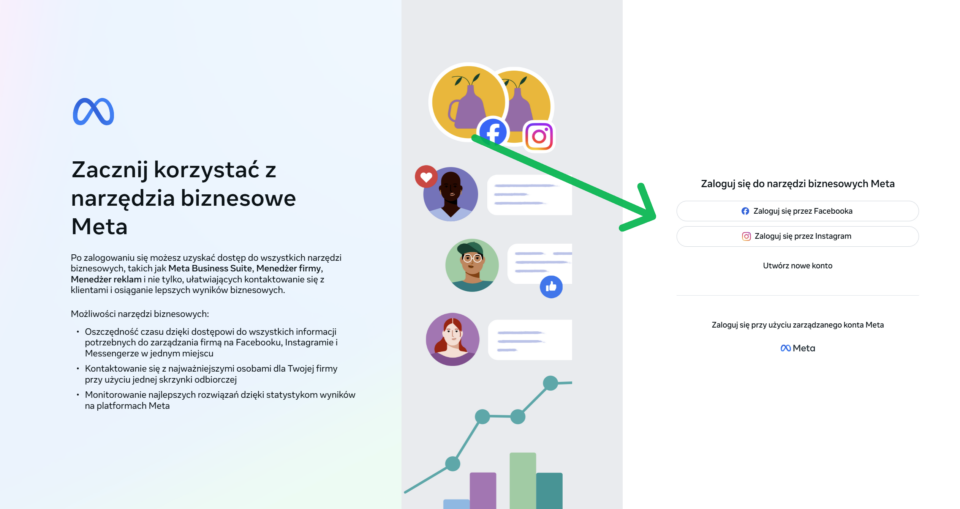
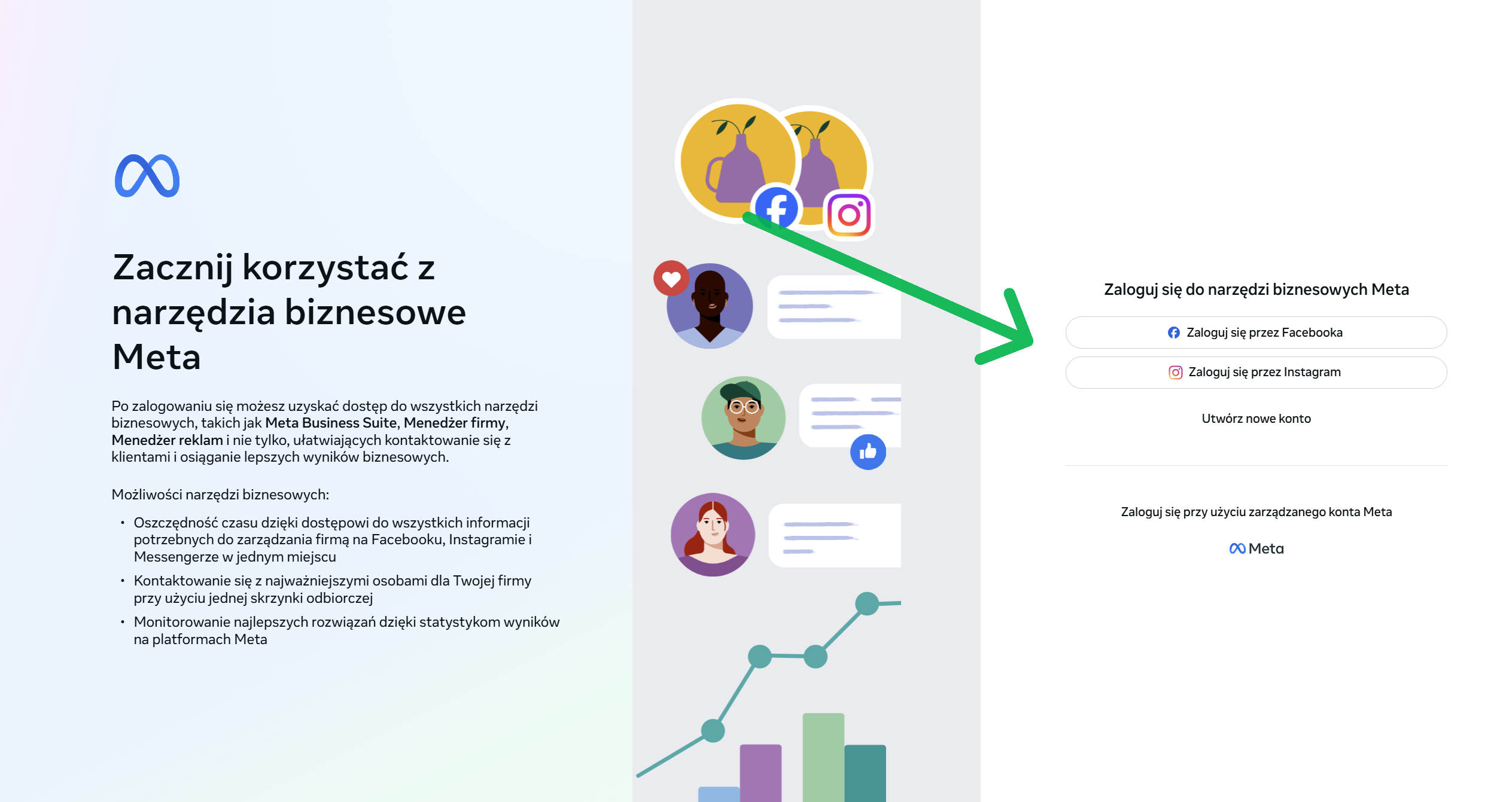
Schritt 1: Melden Sie sich beim Facebook Business Manager an.
Tipp
Wenn Sie noch kein Business Manager-Konto haben, können Sie eines erstellen unter business.facebook.com
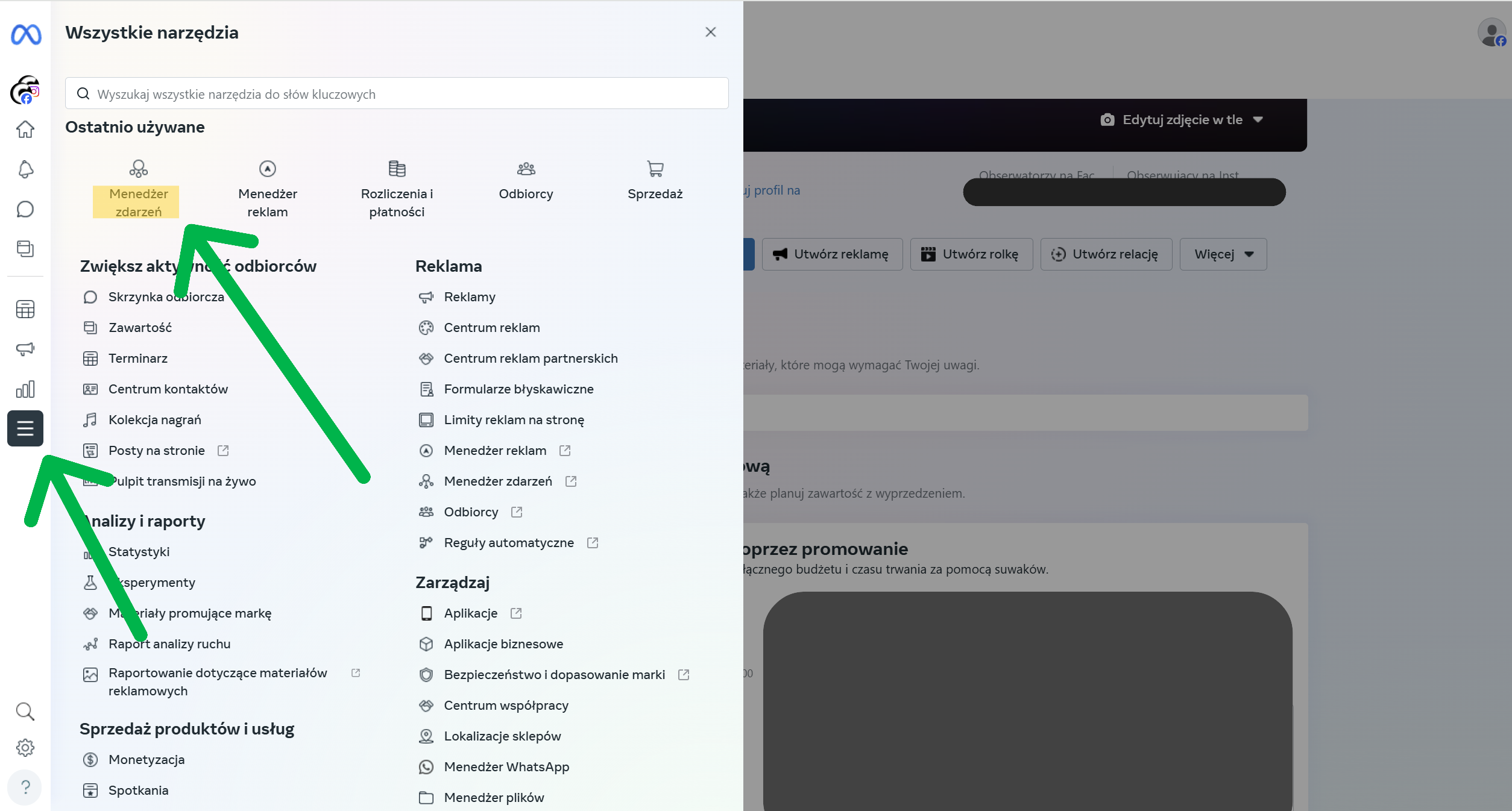
Schritt 2: Gehen Sie zum Event Manager
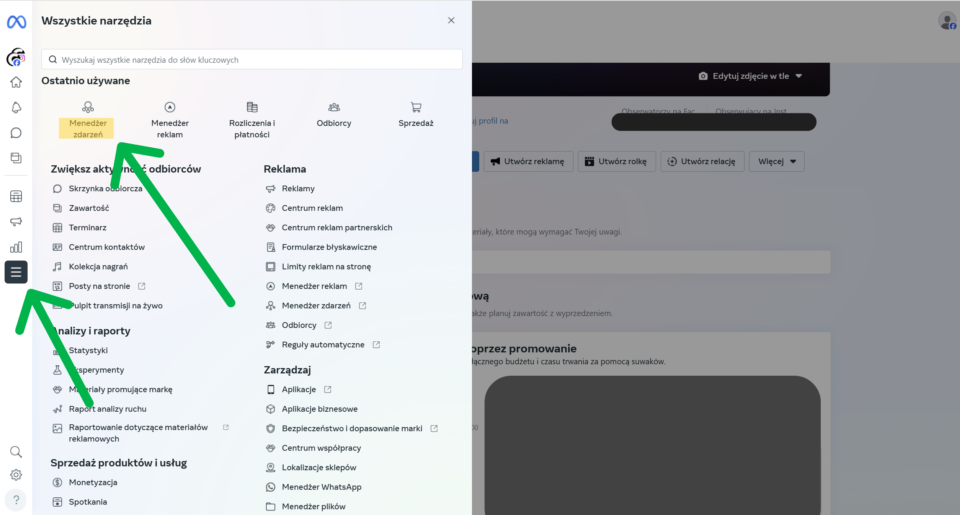
➡️ Nachdem Sie sich bei Ihrem Facebook Business-Konto angemeldet haben, klicken Sie auf das Symbol die Speisekarte ("hamburger")) in der oberen linken Ecke und wählen Sie dann die Option "Veranstaltungsmanager".
Schritt 3: Ein neues Pixel erstellen
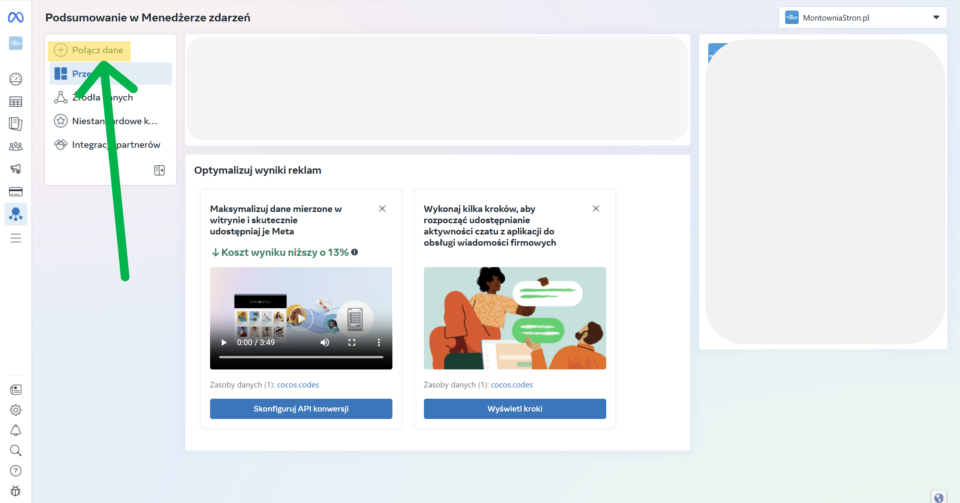
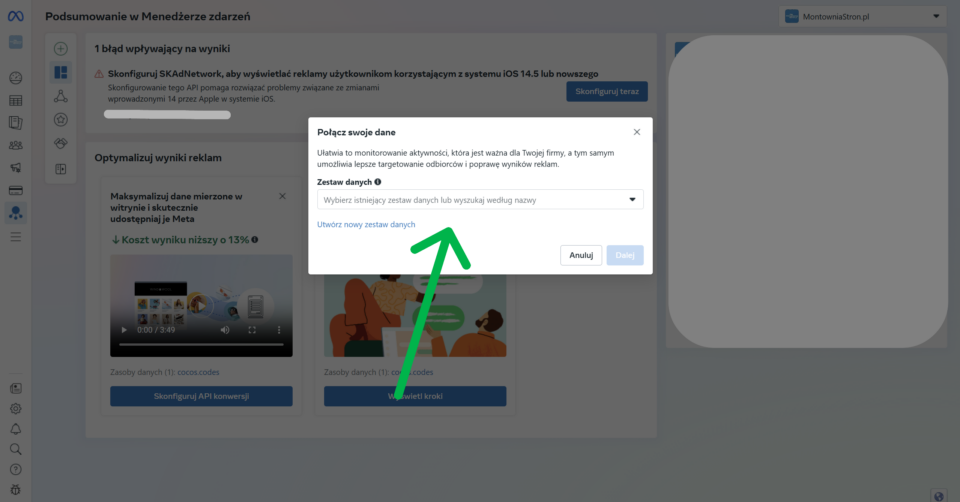
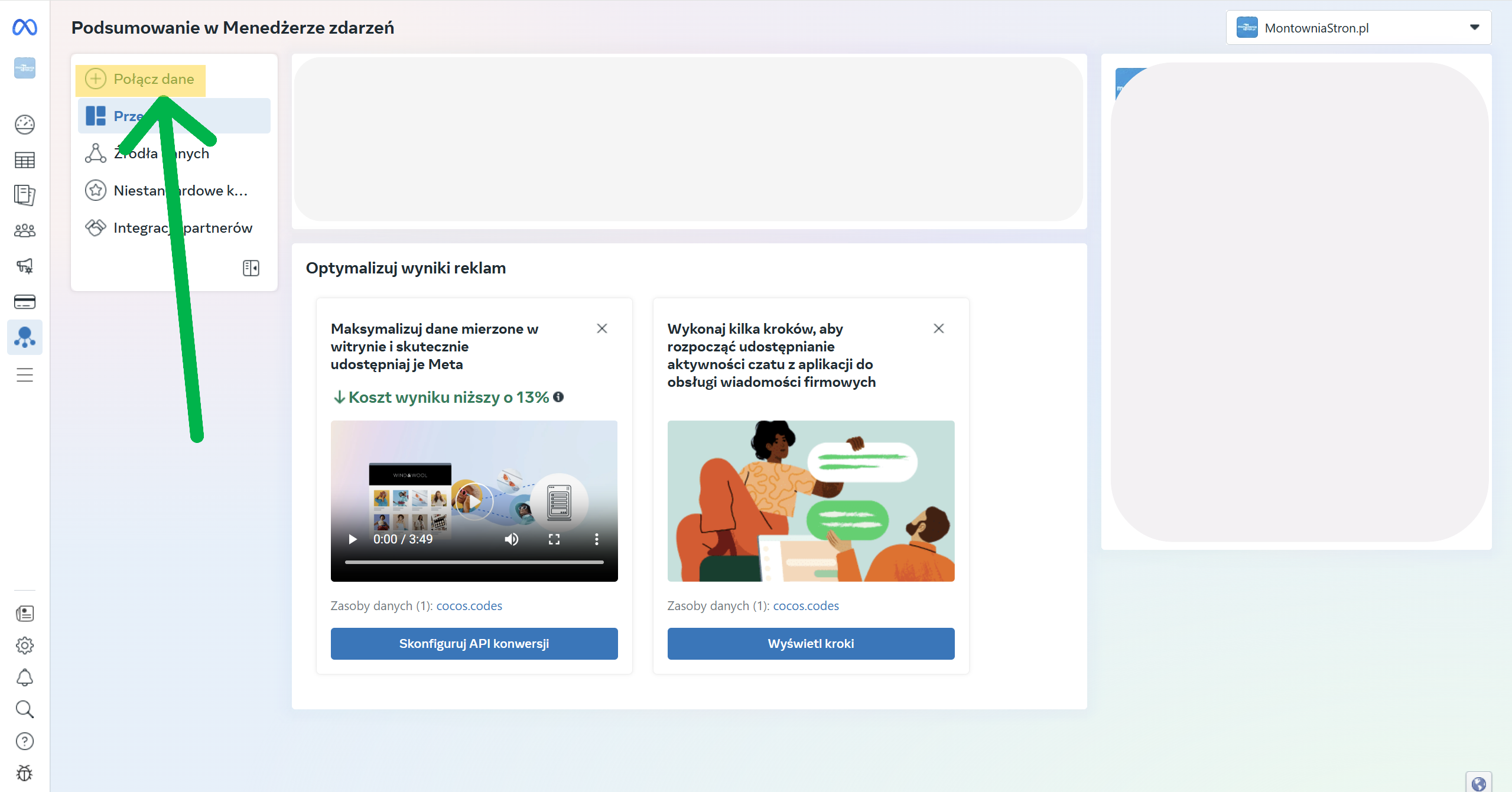
Klicken Sie im Ereignis-Manager auf die grüne Schaltfläche ✅. "Daten zusammenführen"
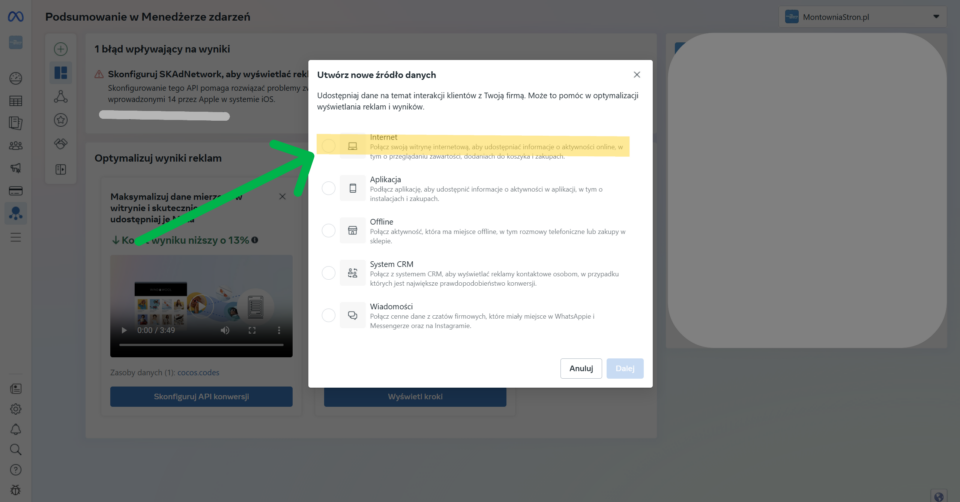
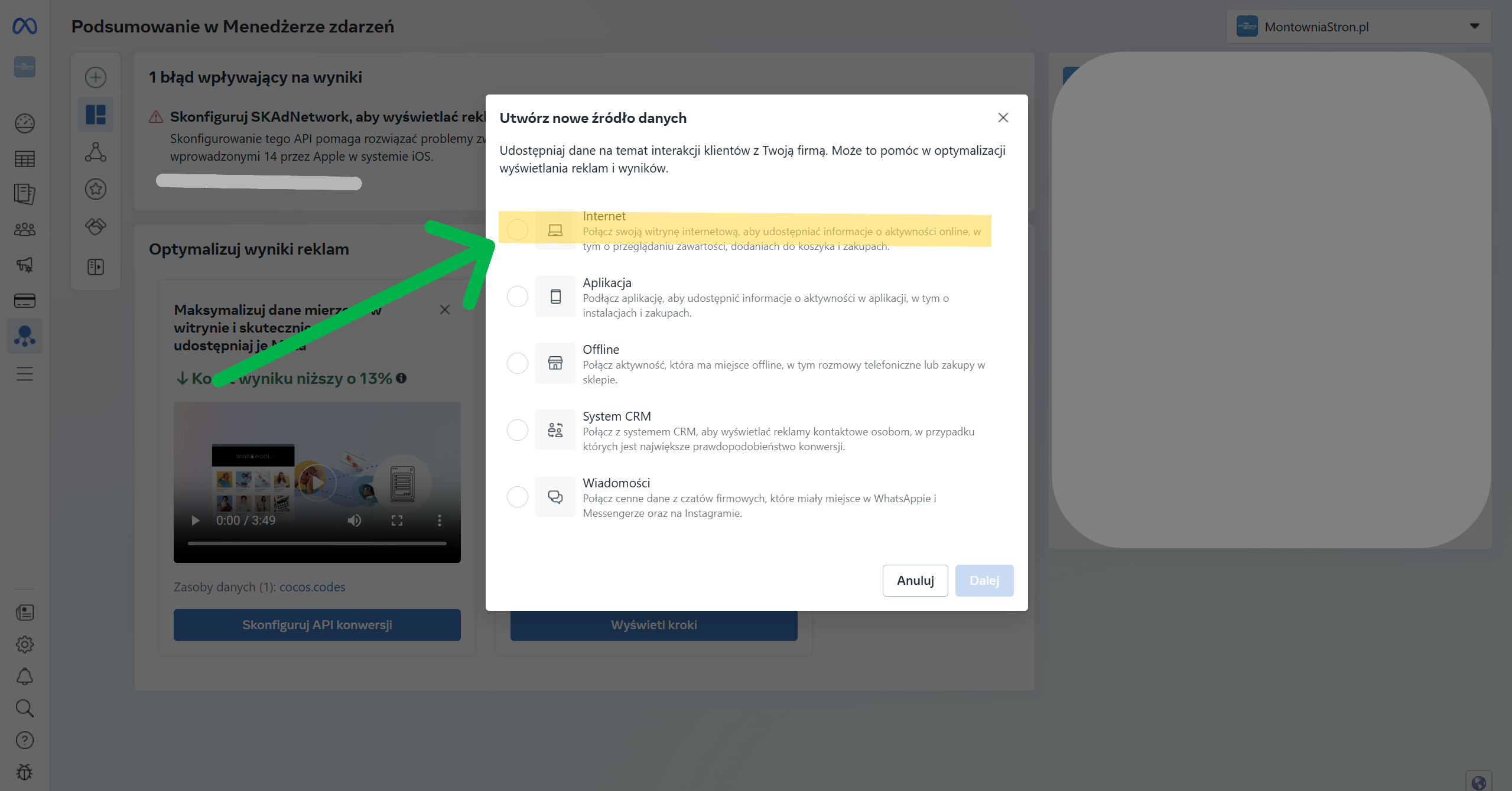
In dem neuen Fenster wählen Sie 🌐. "Internet"und klicken Sie dann auf "Der Nächste.".
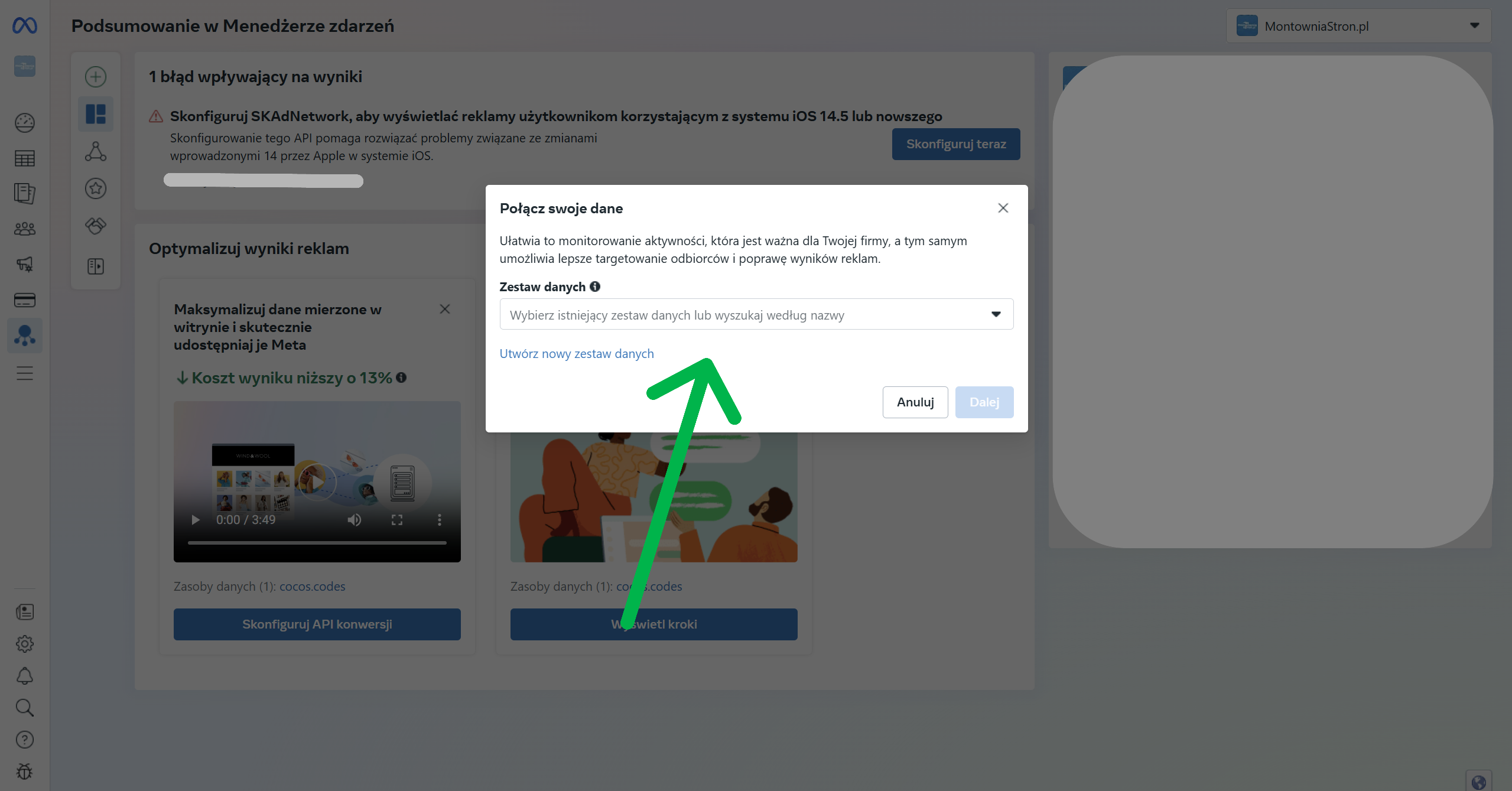
📁 Auswählen "Bestehender Datensatz" oder klicken Sie "Einen neuen Datensatz erstellen".
Der Datensatz ist einfach der Name der Quelle - zum Beispiel der Name Ihrer Website. In unserem Fall wird das so sein: "cocos.codes".
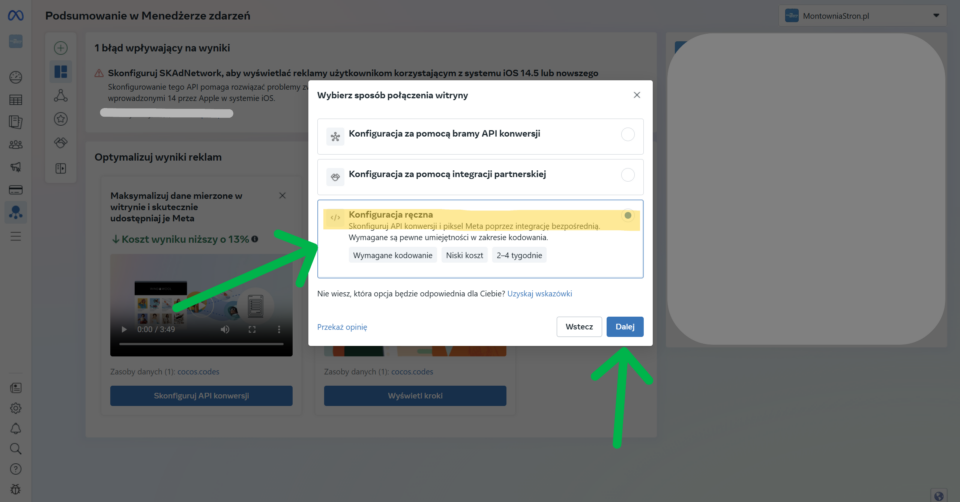
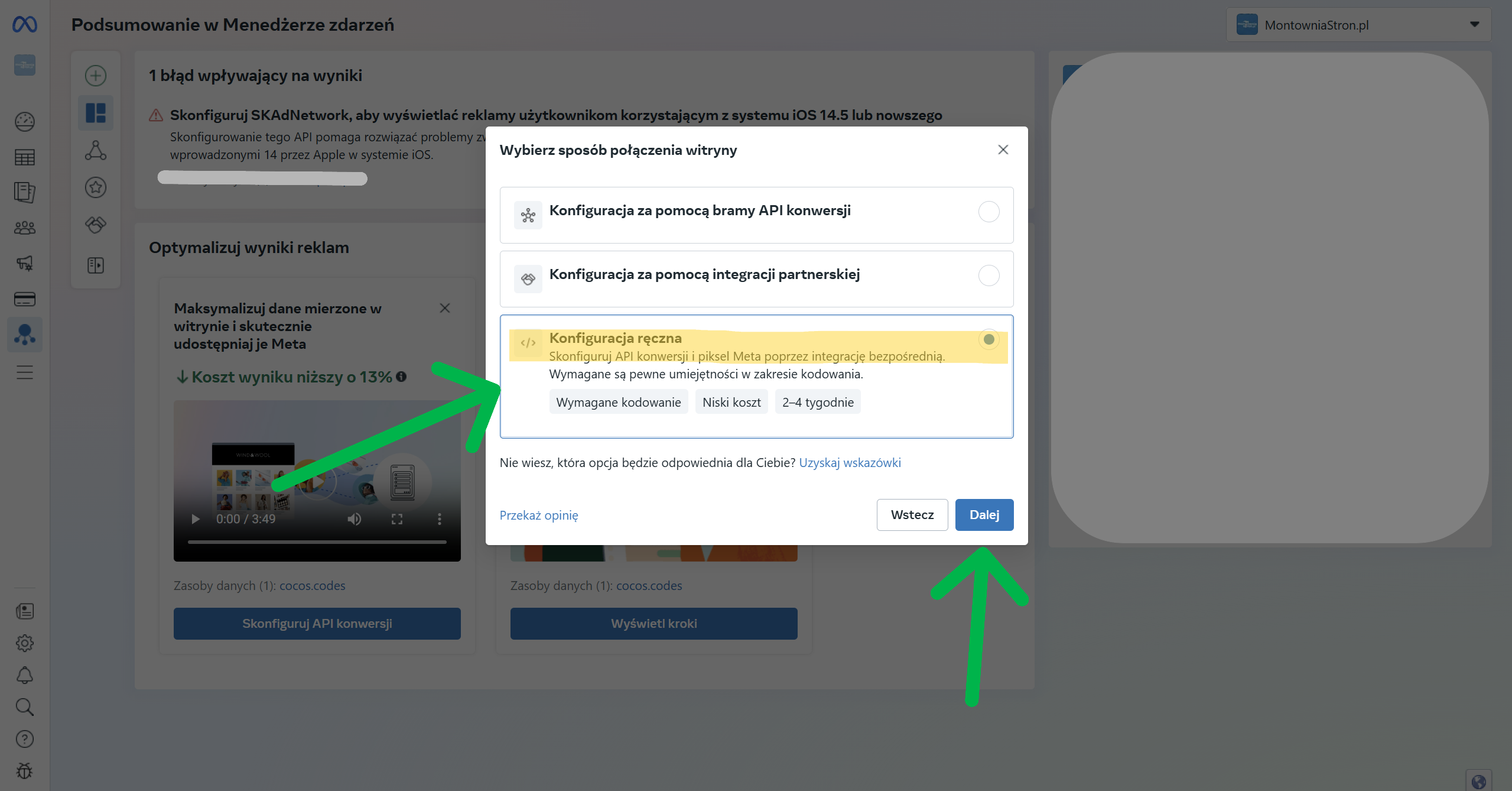
🛠️ Wählen Sie dann "Manuelle Konfiguration"und klicken Sie dann auf "Der Nächste.".
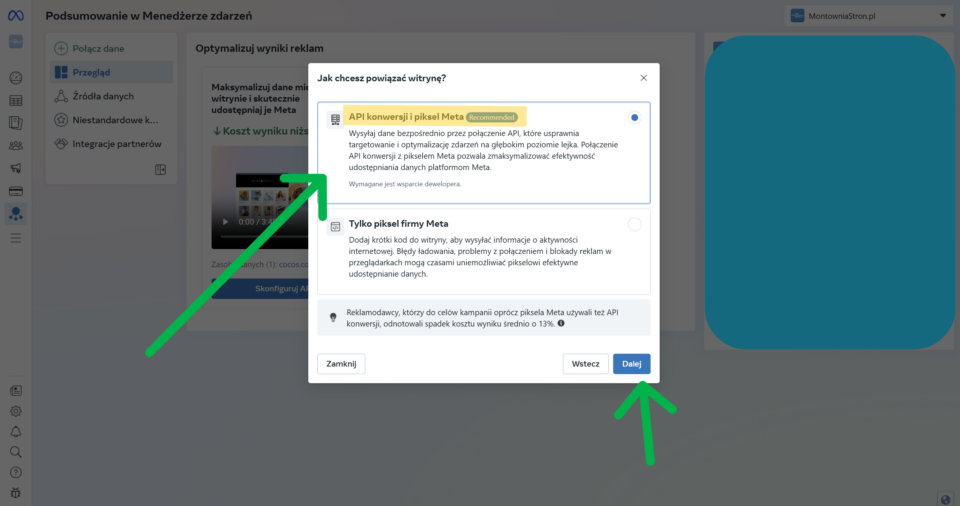
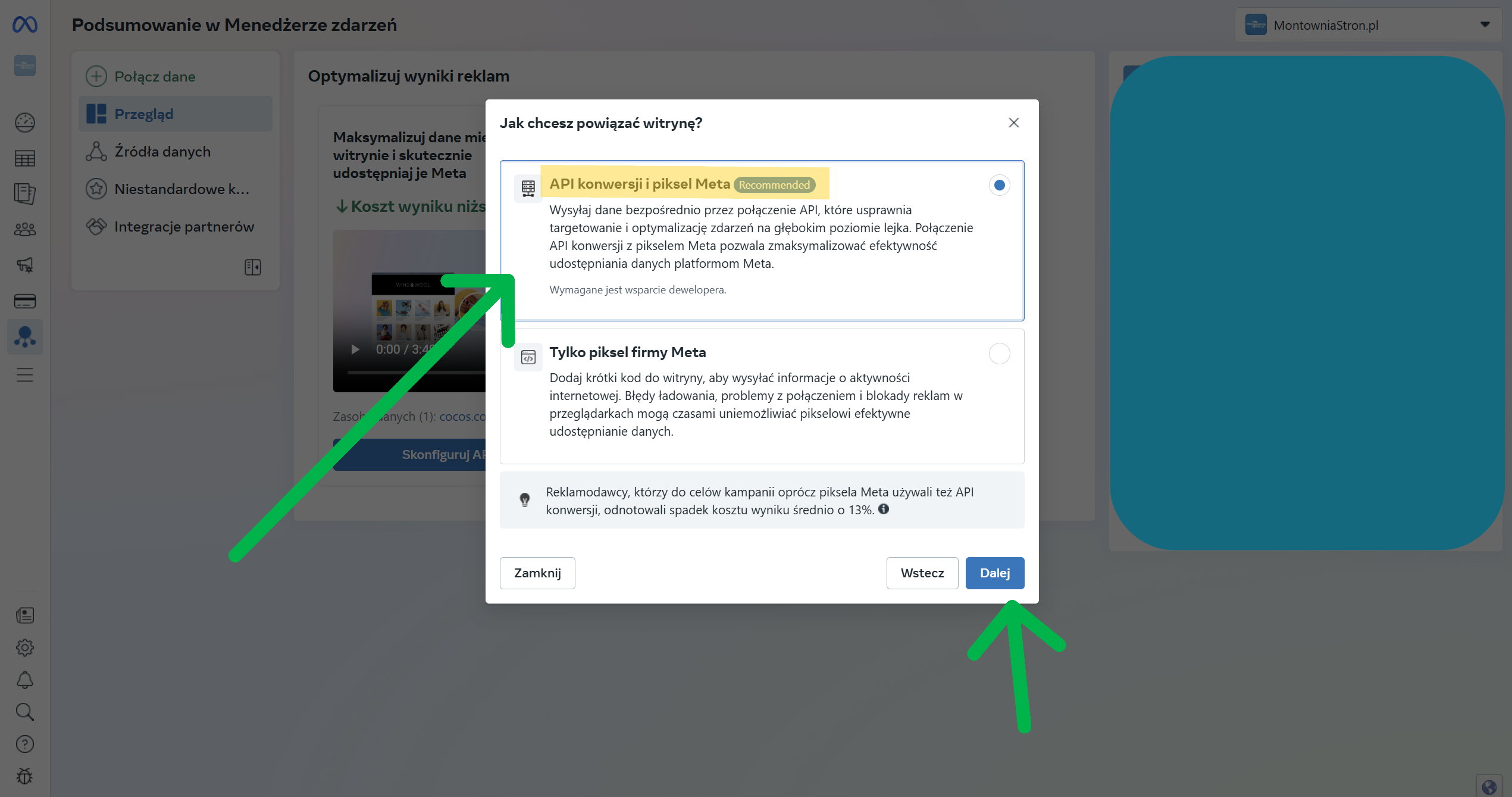
🔄 Wählen Sie im nächsten Fenster "Conversion API und Pixel Meta".und klicken Sie dann auf "Der Nächste.".
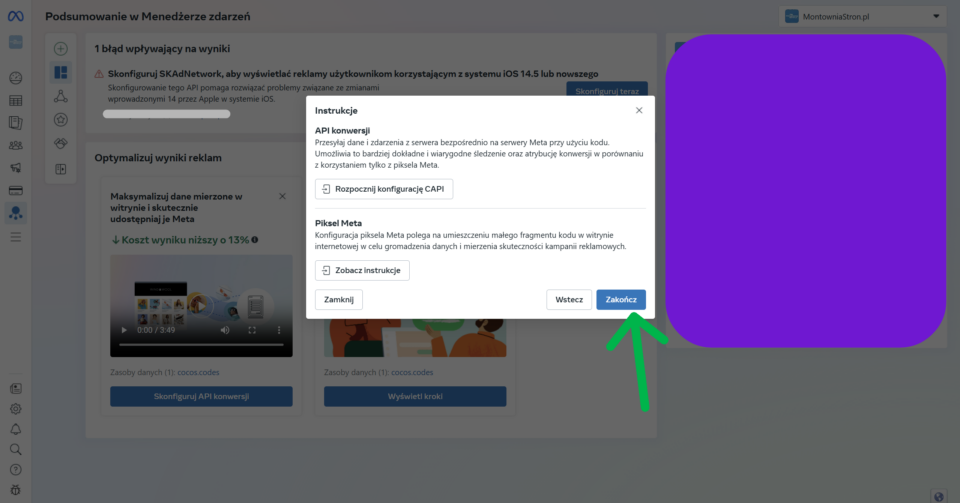
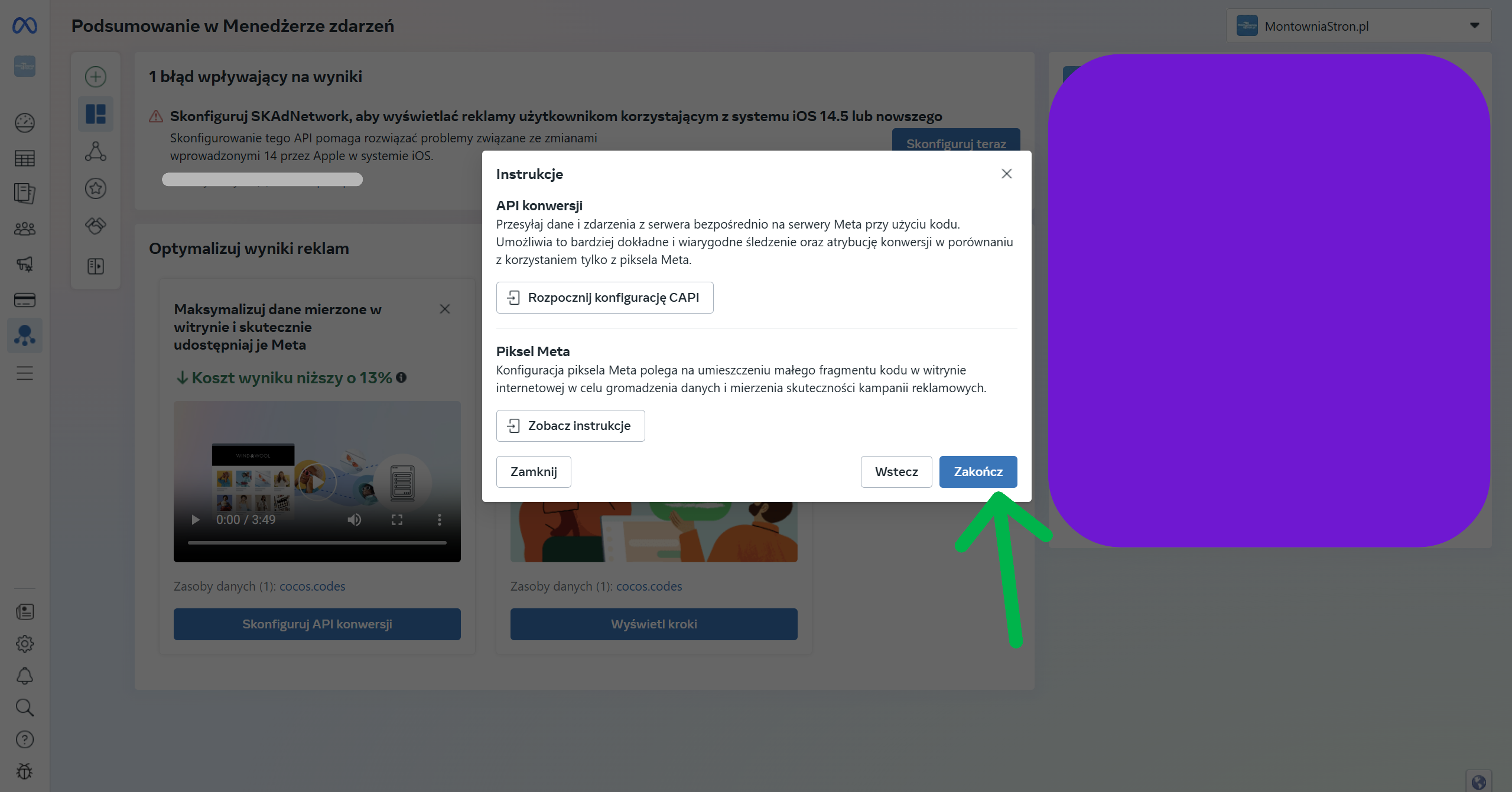
Fast fertig ... immer noch am Klicken "Beenden"
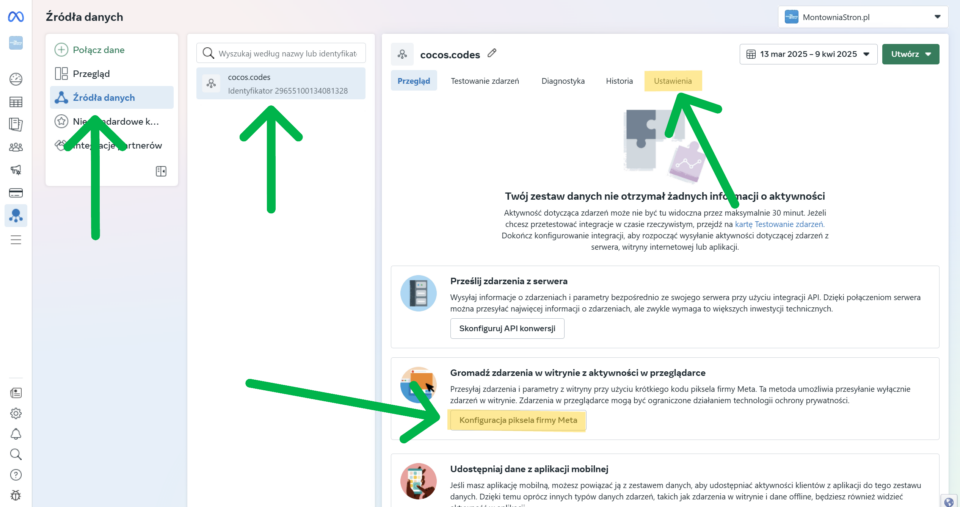
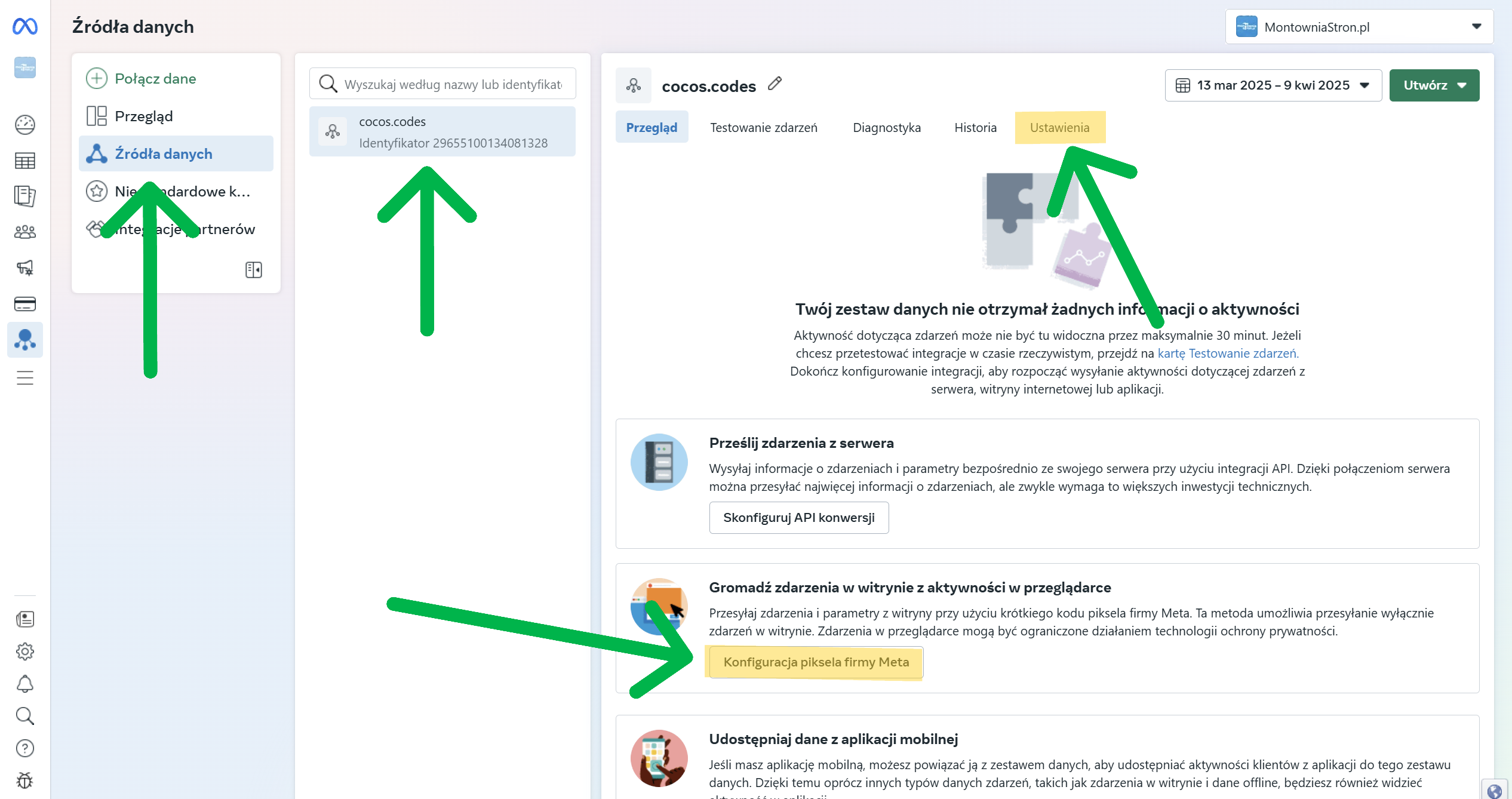
⚙️ Gehen Sie nun zu dem Abschnitt "Datenquellen"und wählen Sie dann eine zuvor erstellte Quelle - in unserem Fall "cocos.codes". Zur Registerkarte "Einstellungen".
📥 Wenn Sie den HTML-Code des Pixels herunterladen möchten, können Sie an dieser Stelle auf die Schaltfläche "Metas Pixel konfigurieren"..
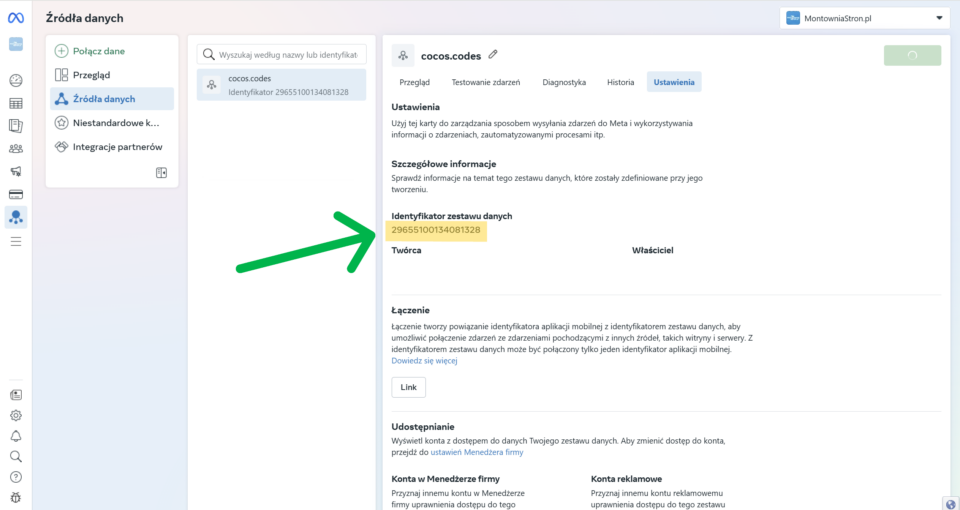
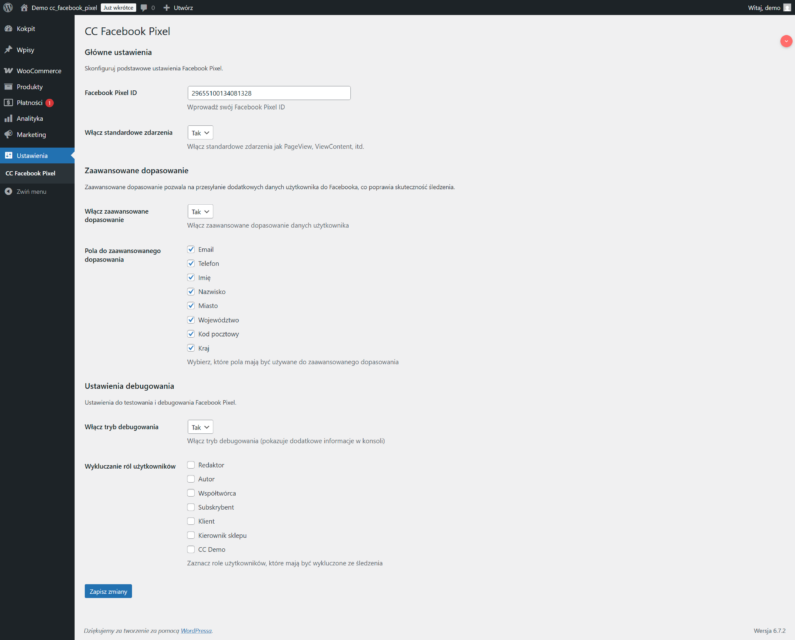
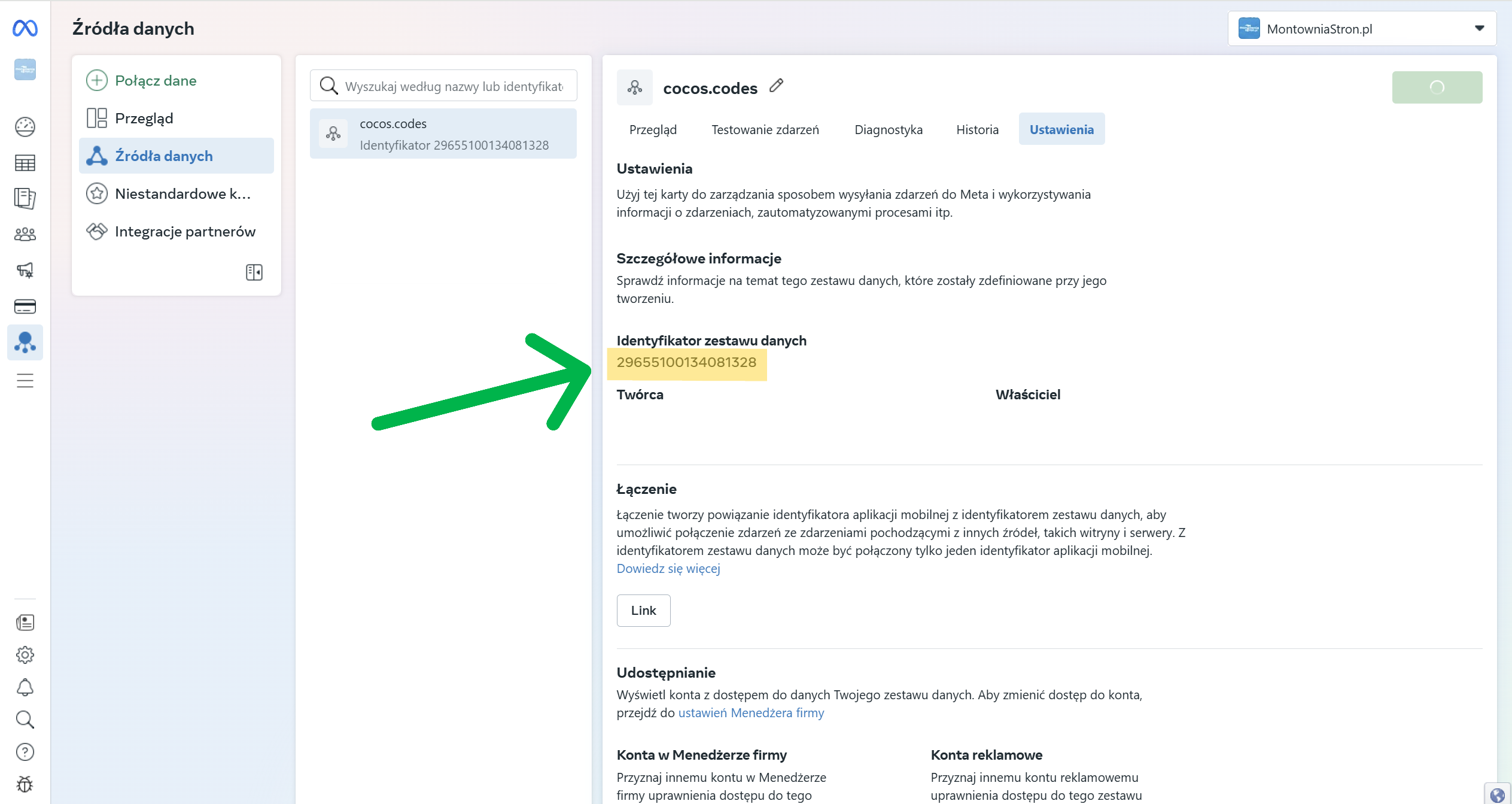
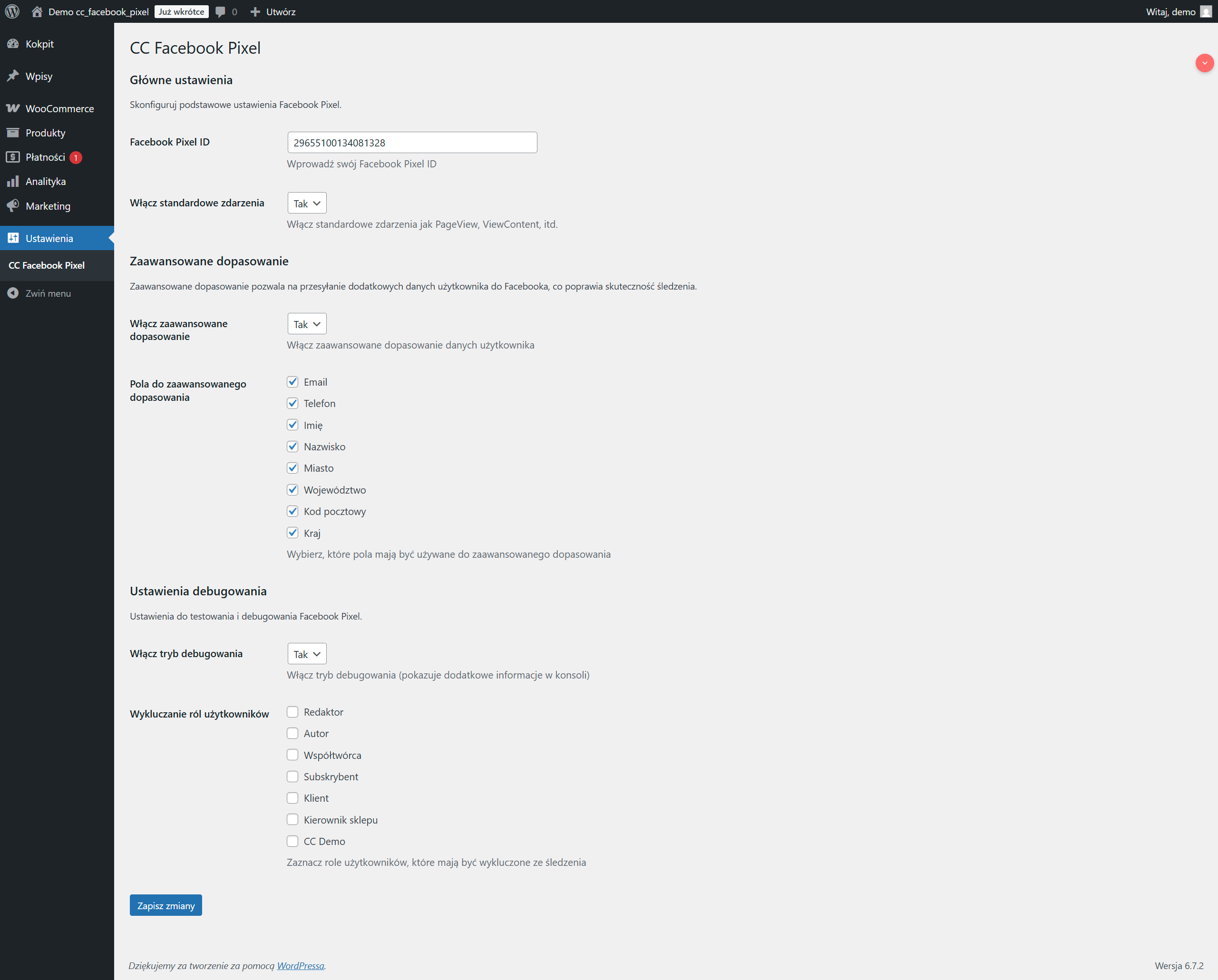
🔎 In der "Einstellungen" das Feld finden "Kennung des Datensatzes" - Diese Nummer benötigen Sie zum Beispiel, um das Plug-in zu konfigurieren WordPress Facebook Pixel.
Wie implementieren Sie den Facebook-Pixel-Code auf Ihrer Website?
Schritt 1: Wählen Sie die Installationsmethode
Facebook bietet mehrere Methoden zur Installation des Pixels an:
Manuelle Installation des Codes
Integration mit einer Plattform (z.B. Shopify)
Senden von Anweisungen an den Entwickler
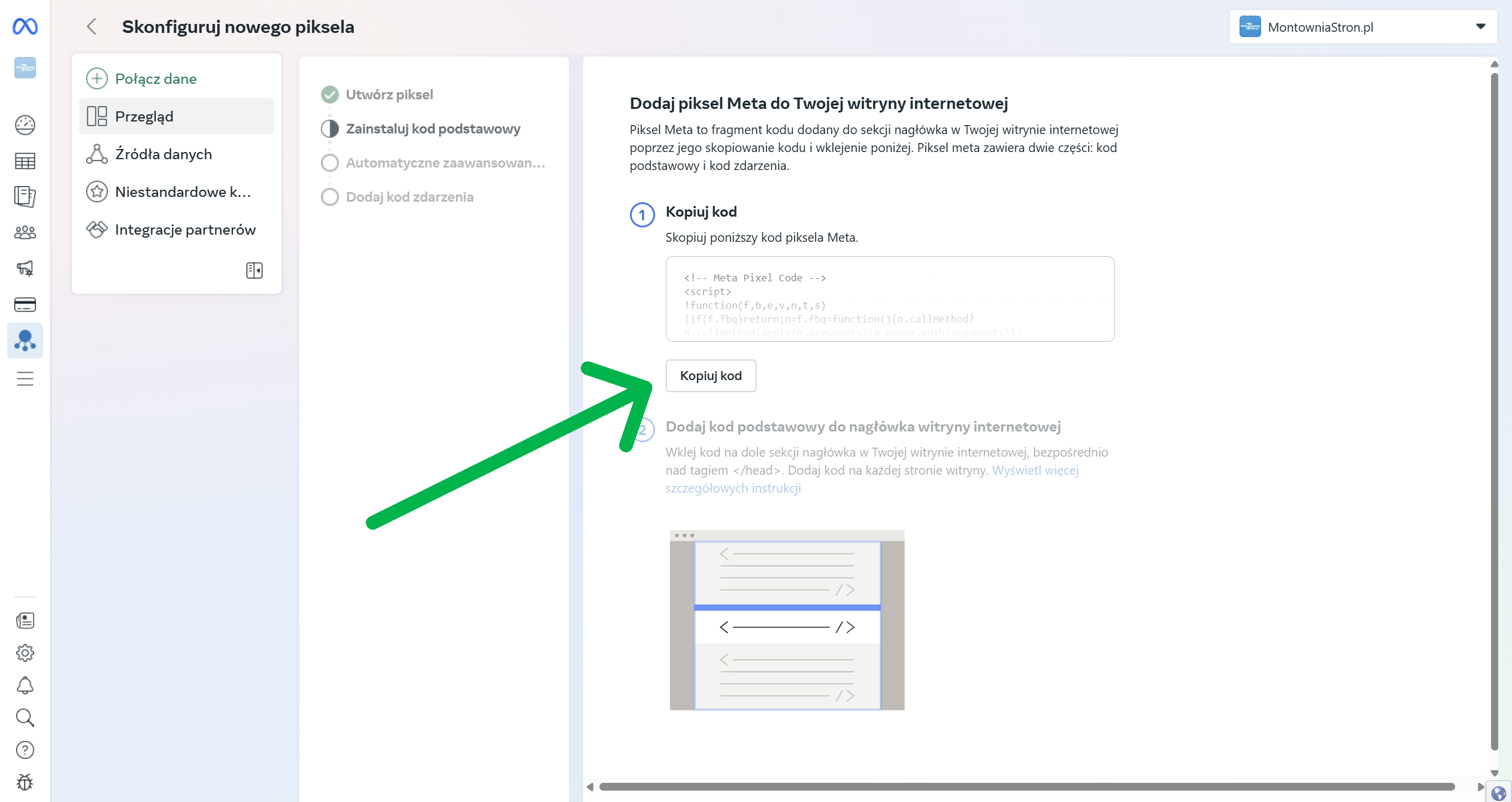
Schritt 2: Kopieren Sie den Pixel-Basiscode
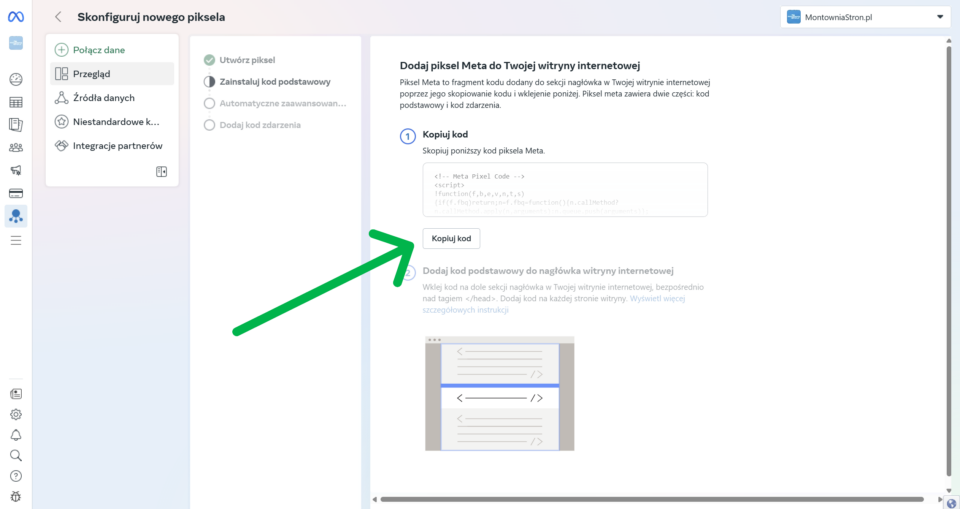
Wenn Sie die manuelle Installation gewählt haben, wird der Pixel-Basiscode angezeigt. Klicken Sie auf die "Code kopieren.
An Ort und Stelle {Ihre-pixel-id} wird die eindeutige Kennung Ihres Pixels angezeigt, die aus 16 Ziffern besteht.
Schritt 3: Platzieren Sie den Code in der Kopfzeile Ihrer Seite
Der Pixel-Code muss in einem Abschnitt Ihrer Website platziert werden. Bei WordPress können Sie dies über ein Plugin tun oder den Code direkt in die Datei header.php Ihres Themes einfügen.
Warnung
Wenn Sie bereits einen anderen Tracking-Code verwenden (z. B. Google Analytics), stellen Sie sicher, dass Sie diesen beim Hinzufügen von Pixel nicht überschreiben.
Anstatt den Code manuell hinzuzufügen, können Sie ein professionelles Plug-in verwenden Facebook-Pixelwas den gesamten Integrationsprozess erheblich vereinfachen wird!
Wenn Sie Zeit sparen und mögliche Fehler vermeiden wollen, ist unser Plug-in Facebook-Pixel ist die ideale Lösung. Mit ihr:
Sie können Facebook Pixel in wenigen Minuten installieren, ohne den Code zu kennen
Einfache Konfiguration aller standardmäßigen und benutzerdefinierten Ereignisse
Sie profitieren von der Integration mit WooCommerce und anderen beliebten Plug-ins
Sicherstellung der Einhaltung von RODO durch ein integriertes Genehmigungssystem
Sie erhalten Zugang zu detaillierten Statistiken direkt in Ihrem WordPress-Dashboard
Erfolg garantiert
Mit Stecker Facebook-Pixel Die Implementierung eines fortschrittlichen Nachverfolgungssystems dauert buchstäblich nur Minuten, nicht Stunden. Vergessen Sie das manuelle Hinzufügen von Code und mögliche Fehler!
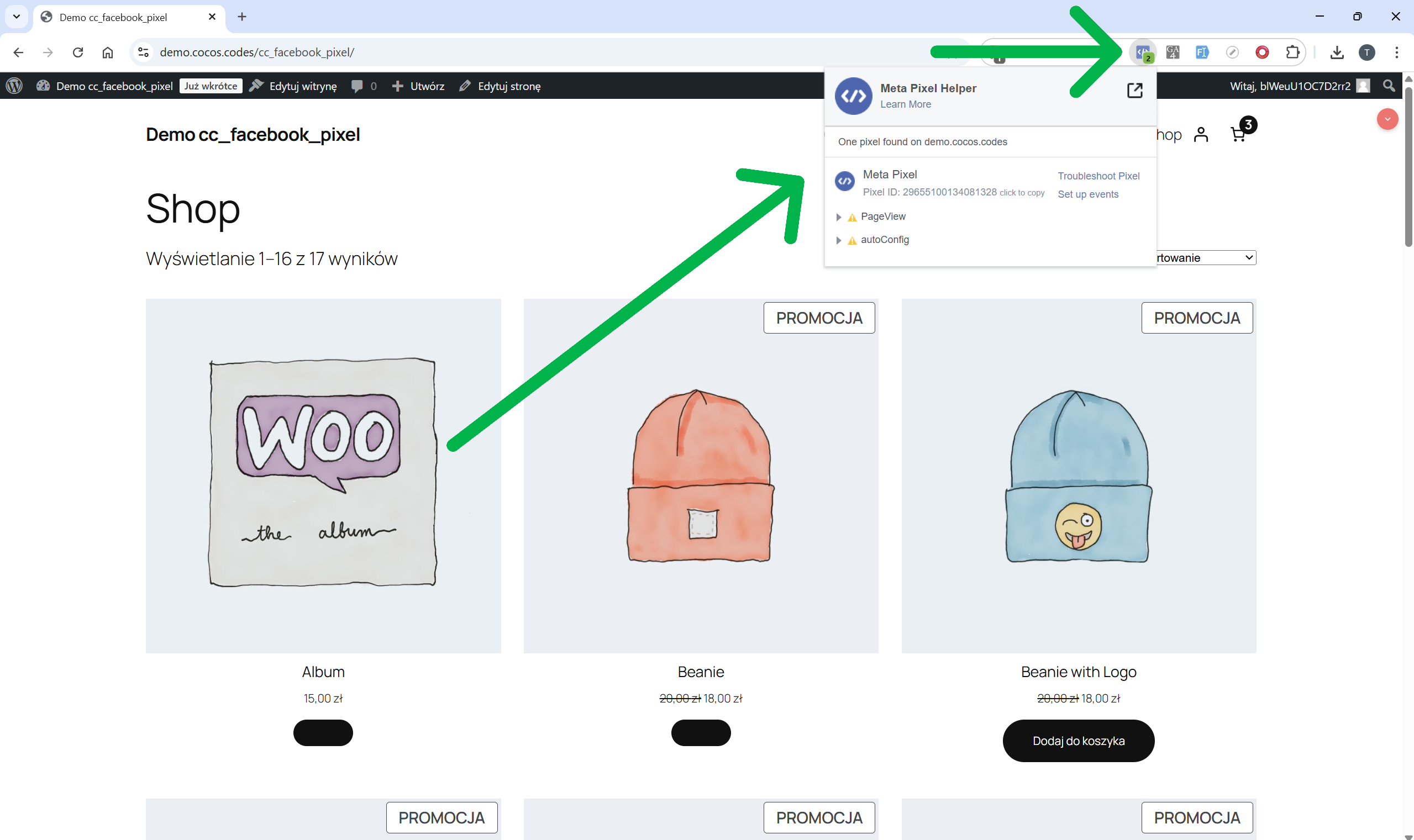
Überprüfung der korrekten Funktionsweise des Pixels
Schritt 1: Installieren Sie die Facebook Pixel Helper-Erweiterung
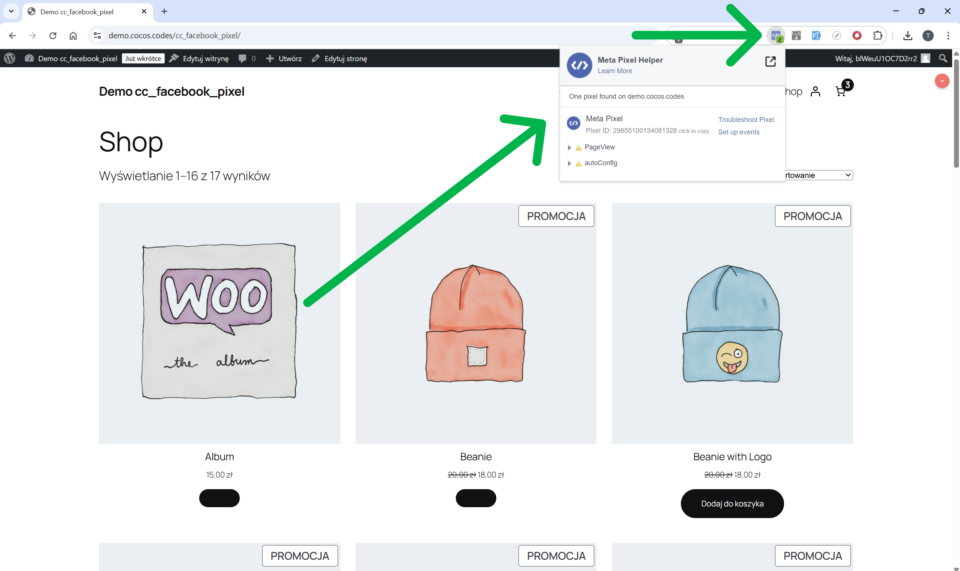
🔧 Pixel-Helfer ist eine Browser-Erweiterung Google Chromemit dem Sie überprüfen können, ob der Facebook-Pixel auf Ihrer Website ordnungsgemäß funktioniert. Um es zu installieren, besuchen Sie den offiziellen Chrome-Shop:
Hinzufügen von Ereignissen über den Ereignis-Manager
Sie können auch Ereignisse im Facebook Event Manager einrichten.
Die häufigsten Probleme und ihre Lösungen
Problem
Lösung
Pixel zeichnet keine Ereignisse auf
Prüfen Sie, ob der Code korrekt im -Abschnitt der Seite platziert ist
Doppelte Ereignisse
Stellen Sie sicher, dass der Pixel-Code nur einmal pro Seite hinzugefügt wird
Fehler in der Browserkonsole
Überprüfen Sie, dass der Pixel-Code nicht mit anderem JavaScript-Code auf der Seite kollidiert.
Probleme mit GDPR/RODO
Hinzufügen eines Mechanismus zur Zustimmung des Benutzers vor dem Start des Pixels
Übereinstimmung mit RODO
Infos
Facebook Pixel sammelt Nutzerdaten. Achten Sie also darauf, dass Sie die RODO-Vorschriften einhalten. Vergewissern Sie sich, dass Ihre Datenschutzrichtlinie über die Verwendung von Pixel informiert und holen Sie die entsprechenden Zustimmungen ein.
Beispielcode zur Implementierung der Pixel-Zustimmung
// Prüfen, ob der Benutzer zugestimmt hat
  function checkCookieConsent() {
    // Platzieren Sie hier die Logik für die Zustimmungsprüfung
    return userConsented; // true oder false
  }
// Initialisierung des Pixels nur bei Vorliegen einer Einwilligung
if (checkCookieConsent()) {
fbq('init', '{Ihre-pixel-id}');
fbq('track', 'PageView');
}
Zusammenfassung
Die Implementierung des Facebook-Pixels ist ein wichtiger Schritt zur Optimierung Ihrer Facebook-Marketingaktivitäten. Mit ihm können Sie:
Messung der Wirksamkeit der Werbung
Bessere Zielgruppenansprache
Remarketing verwenden
Optimieren Sie Konversionen
Erfolg
Herzlichen Glückwunsch! Ihr Facebook-Pixel sollte jetzt eingerichtet sein und funktionieren. Sie können nun die Vorteile der leistungsstarken Analyse- und Werbetools nutzen, die Facebook bietet.
Enthält Informationen in Bezug auf Marketingkampagnen des Nutzers. Diese werden mit Google AdWords / Google Ads geteilt, wenn die Konten von Google Ads und Google Analytics miteinander verknüpft sind.
90 Tage
__utma
ID zur Identifizierung von Benutzern und Sitzungen
2 Jahre nach der letzten Aktivität
__utmt
Dient zur Überwachung der Anzahl der Google Analytics-Serveranfragen
10 Minuten
__utmb
Wird verwendet, um neue Sitzungen und Besuche zu unterscheiden. Dieses Cookie wird gesetzt, wenn die GA.js-Javascript-Bibliothek geladen wird und kein __utmb-Cookie vorhanden ist. Das Cookie wird jedes Mal aktualisiert, wenn Daten an den Google Analytics-Server gesendet werden.
30 Minuten nach der letzten Aktivität
__utmc
Wird nur mit alten Urchin-Versionen von Google Analytics verwendet und nicht mit GA.js. Wurde verwendet, um zwischen neuen Sitzungen und Besuchen am Ende einer Sitzung zu unterscheiden.
Ende der Sitzung (Browser)
__utmz
Enthält Informationen über die Verkehrsquelle oder die Kampagne, die den Nutzer auf die Website geleitet hat. Das Cookie wird gesetzt, wenn das GA.js-Javascript geladen wird und aktualisiert, wenn Daten an den Google Anaytics-Server gesendet werden
6 Monate nach der letzten Aktivität
__utmv
Enthält benutzerdefinierte Informationen, die vom Webentwickler über die Methode _setCustomVar in Google Analytics festgelegt wurden. Dieses Cookie wird jedes Mal aktualisiert, wenn neue Daten an den Google Analytics-Server gesendet werden.
2 Jahre nach der letzten Aktivität
__utmx
Wird verwendet, um festzustellen, ob ein Benutzer in einem A/B- oder multivariaten Test enthalten ist.
18 Monate
_ga
ID zur Identifizierung der Benutzer
2 Jahre
_gali
Wird von Google Analytics verwendet, um festzustellen, welche Links auf einer Seite angeklickt werden.
30 Sekunden
_ga_
ID zur Identifizierung der Benutzer
2 Jahre
_gid
ID, die zur Identifizierung der Nutzer für 24 Stunden nach der letzten Aktivität verwendet wird
24 Stunden
_gat
Dient zur Überwachung der Anzahl der Google Analytics-Serveranfragen bei Verwendung von Google Tag Manager
1 Minute
SourceBuster wird von WooCommerce für die Zuordnung von Bestellungen auf Basis der Benutzerquelle verwendet.
Name
Beschreibung
Dauer
sbjs_session
Die Anzahl der Seitenaufrufe in dieser Sitzung und der aktuelle Seitenpfad
30 Minuten
sbjs_udata
Informationen über den Benutzer-Agenten des Besuchers, wie z. B. IP, den Browser und den Gerätetyp
Sitzung
sbjs_erste
Informationen über den Ursprung des Verkehrs beim ersten Besuch des Besuchers in Ihrem Geschäft (nur, wenn der Besucher vor Ablauf der Sitzung zurückkehrt)
Sitzung
sbjs_aktuell
Informationen über die Herkunft des Verkehrs für den aktuellen Besuch des Besuchers in Ihrem Geschäft
Sitzung
sbjs_first_add
Zeitstempel, verweisende URL und Eingangsseite für den ersten Besuch Ihres Besuchers in Ihrem Shop (nur anwendbar, wenn der Besucher zurückkehrt, bevor die Sitzung abläuft)
Sitzung
sbjs_current_add
Zeitstempel, verweisende URL und Einstiegsseite für den aktuellen Besuch Ihres Besuchers in Ihrem Shop
Sitzung
sbjs_migrationen
Technische Daten zur Unterstützung bei der Migration zwischen verschiedenen Versionen der Tracking-Funktion