Dokumentation WordPress-Portfolio
Umfassend Dokumentation für das Portfolio-Plugin für WordPress (cc_wordpress_portfolio) mit umfangreichen Konfigurations- und Projektverwaltungsoptionen.Inhaltsübersicht
- Einführung
- Einrichtung
- Aktivierung der Lizenz
- Management-Panel
- Hinzufügen von Portfolio-Projekten
- Konfiguration der Attribute
- Verwaltung der Bildergalerie
- Kategorien und Tags
- Schablonen und Anzeige
- Permalinks und URLs
- Integrationen in soziale Medien
- Einfuhr und Ausfuhr
- Erweiterte Einstellungen
- Funktionen für Entwickler
- Lösung von Problemen
- FAQ
1. Einleitung
CC WordPress Portfolio ist ein fortschrittliches Plug-in für die Erstellung und Verwaltung von Portfolios auf WordPress-basierten Websites. Das Plug-in bietet eine intuitive Benutzeroberfläche, mit der Sie attraktive Projektpräsentationen mit vorgefertigten Vorlagen erstellen können, ohne dass Kenntnisse in HTML oder CSS erforderlich sind.Das Plug-in bietet:
- Benutzerdefinierter Post-Typ für Portfolio-Projekte
- Fortgeschrittenes Attributsystem für jedes Projekt
- Fotogalerien mit Leuchttischfunktion
- Kategorien und Tags für Projekte
- Abgekürzte Projektnamen
- Schaltflächen für die Weitergabe in sozialen Medien
- Import und Export von Projekten und Einstellungen
- Anpassbare Anzeigevorlagen
- Benutzerdefinierte Permalinks für Projekte
2. Einbau
Systemanforderungen- WordPress 5.0 oder höher
- PHP 7.2 oder höher
- Erlaubnis zur Installation von Plug-Ins
- Laden Sie die ZIP-Datei des Plug-ins aus dem offiziellen Shop herunter cocos.codes
- Loggen Sie sich in das WordPress-Administrationspanel ein
- Gehen Sie zu: Plugins > Neu hinzufügen > Plugin einreichen
- Klicken Sie auf "Datei auswählen" und wählen Sie die heruntergeladene ZIP-Datei aus.
- Klicken Sie auf "Jetzt installieren".
- Sobald die Installation abgeschlossen ist, klicken Sie auf "Plug-in aktivieren".
Infos
Nach der Installation legt das Plug-in automatisch die erforderlichen Tabellen in der Datenbank an. Sie müssen das Plug-in konfigurieren und die Lizenz aktivieren, bevor Sie alle Funktionen in vollem Umfang nutzen können.
3. die Aktivierung der Lizenz
Eine Lizenz muss aktiviert werden, bevor der volle Funktionsumfang des Plug-ins genutzt werden kann:- Gehen Sie nach der Installation in das Menü Portfolio > Einstellungen
- Wählen Sie die Registerkarte "Lizenz".
- Geben Sie den nach dem Kauf erhaltenen Lizenzschlüssel ein
- Klicken Sie auf "Lizenz aktivieren".
- Nach erfolgreicher Aktivierung erhalten Sie eine Bestätigungsmeldung und alle Funktionen des Plug-ins werden freigeschaltet.
Warnung
Ohne eine aktive Lizenz arbeitet das Plug-in im eingeschränkten Modus, ohne alle erweiterten Funktionen. Eine Meldung über eine inaktive Lizenz wird im oberen Bereich des Verwaltungsbereichs angezeigt.
4 Management-Panel
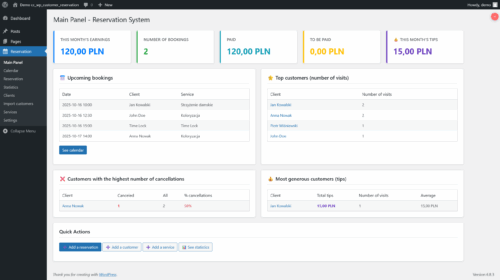
Das Verwaltungspanel des CC WordPress Portfolio-Plugins besteht aus mehreren Bereichen, die über das WordPress-Menü zugänglich sind: Hauptabschnitte:
- Portfolio - Liste aller Projekte
- Neu hinzufügen - Hinzufügen eines neuen Portfolio-Projekts
- Kategorien - Projektkategorie-Management
- Tags - Projekt-Tag-Management
- Attribute - Verwaltung von nicht standardisierten Projektattributen
- Einstellungen - Plug-in-Konfiguration mit mehreren Registerkarten:
- Schablonen - Anzeigeeinstellungen
- Anzeige - visuelle Optionen
- Galerie - Einstellungen für die Bildergalerie
- Attribute - Konfiguration der Attributanzeige
- URLs und Permalinks - URL-Struktur
- Integration - Verbindungen zu sozialen Medien
- Import/Export - Werkzeuge für die Datenübertragung
- Erweitert - zusätzliche Optionen
- Lizenz - Verwaltung der Plugin-Lizenz
5. Hinzufügen von Portfolio-Projekten
Um ein neues Projekt zu Ihrem Portfolio hinzuzufügen:- Gehen Sie zu Portfolio > Neu hinzufügen
- Geben Sie den Projekttitel ein
- Hinzufügen einer Projektbeschreibung im WordPress-Editor
- Ein Highlight-Bild festlegen (Miniaturansicht des Projekts)
- Konfigurieren Sie zusätzliche Abschnitte:
- Kurzer Name des Projekts - optionaler kürzerer Titel, der in Inseraten verwendet wird
- Eigenschaften des Portfolios - zusätzliche Informationen über das Projekt (Jahr, Standort usw.)
- Fotogalerie - zusätzliche Fotos des Projekts
- Ordnen Sie das Projekt einer Kategorie zu und fügen Sie Tags hinzu
- Klicken Sie auf "Veröffentlichen" oder "Aktualisieren".
Tipp
Es ist eine gute Praxis, Projekten klare, beschreibende Titel zu geben und die Attribute mit vollständigen Informationen zu versehen. Dies erhöht den Informationswert und die Auffindbarkeit von Projekten.
6 Konfiguration der Attribute
Mit Hilfe von Attributen können detaillierte Informationen zu Projekten hinzugefügt werden, z. B. Jahr der Fertigstellung, Standort, Kunde oder Technologien. Verwaltung der Attribute:
- Gehen Sie zu Portfolio > Attribute
- In der Liste sehen Sie die bereits definierten Attribute (die Basisattribute sind bereits standardmäßig hinzugefügt)
- Um ein neues Attribut hinzuzufügen, klicken Sie auf die Schaltfläche "Neues Attribut hinzufügen".
- Füllen Sie das Formular aus:
- Name - Name des Attributs, das den Benutzern angezeigt werden soll
- Typ - Feldtyp:
- Text - kurzer Textwert
- Textbereich - längerer mehrzeiliger Text
- Zahl - numerischer Wert
- Checkliste - Auswahlfeld mit vordefinierten Optionen
- Optionen - Liste der Werte für das Auswahlfeld (durch Kommas getrennt)
- Auf der Vorderseite anzeigen - bestimmt, ob das Attribut für Besucher sichtbar sein wird
- Klicken Sie auf "Attribute speichern", um die Änderungen zu speichern.
- Wenn Sie ein Projekt erstellen oder bearbeiten, geben Sie die Werte im Abschnitt "Portfolio-Attribute" ein
- Die Attribute werden automatisch auf der Projektseite entsprechend den Einstellungen angezeigt
- Das Anzeigeformat der Attribute kann unter Einstellungen > Attribute konfiguriert werden.
7. Verwaltung der Fotogalerie
Jedes Portfolio-Projekt kann eine Fotogalerie enthalten, die verschiedene Aspekte des Projekts zeigt. Hinzufügen von Bildern zur Galerie:
- Wenn Sie das Projekt bearbeiten, gehen Sie zum Abschnitt "Fotogalerie".
- Klicken Sie auf die Schaltfläche "Fotos hinzufügen".
- Dateien aus der Mediathek auswählen oder neue Dateien hochladen
- Sie können die Reihenfolge der Fotos ändern, indem Sie sie verschieben
- Um ein Foto zu löschen, klicken Sie auf den Link "Löschen" unter dem Foto.
- Klicken Sie auf "Aktualisieren" oder "Veröffentlichen", um die Änderungen zu speichern.
- Gehen Sie zu Portfolio > Einstellungen > Galerie
- Die Anzahl der Spalten in der Galerie festlegen
- Aktivieren oder deaktivieren Sie die Leuchtkasten-Funktion
- Speichern Sie Ihre Einstellungen
Hinweis
Das erste Bild in der Galerie kann als Vorschaubild für das Projekt verwendet werden, wenn kein herausragendes Bild festgelegt wurde. Es lohnt sich, auf die Reihenfolge der Fotos in der Galerie zu achten.
8 Kategorien und Tags
Mit dem CC WordPress Portfolio Plugin können Sie Ihre Projekte mit Hilfe von Kategorien und Tags organisieren, genau wie bei normalen WordPress-Posts. Verwaltung der Kategorien:
- Gehe zu Portfolio > Kategorien
- Neue Kategorien hinzufügen oder bestehende Kategorien bearbeiten
- Sie können eine Kategorienhierarchie erstellen (übergeordnete Kategorien und Unterkategorien)
- Für jede Kategorie können Sie den Namen, den Slug (Teil der URL) und die Beschreibung festlegen
- Gehe zu Portfolio > Tags
- Neue Tags hinzufügen oder vorhandene Tags bearbeiten
- Tags helfen, Projekte zusätzlich nach Merkmalen zu kennzeichnen, die nicht in die Kategorienstruktur passen
- Wenn Sie ein Projekt bearbeiten, ordnen Sie es den entsprechenden Kategorien im Abschnitt auf der rechten Seite zu
- Tags im Abschnitt Tags hinzufügen
- Kategorien und Tags werden verwendet, um:
- Filtern von Projekten auf der Archivseite
- Erstellung von Kategorieseiten mit einer Liste von verwandten Projekten
- Aufbau einer Permalink-Struktur (optional)
- Anzeige von verwandten Projekten
9 Schablonen und Anzeige
Mit CC WordPress Portfolio können Sie das Erscheinungsbild und die Anzeige Ihrer Projekte individuell gestalten. Einstellungen der Vorlage:
- Gehen Sie zu Portfolio > Einstellungen > Vorlagen
- Aktivieren oder deaktivieren Sie die Verwendung von Vorlagen aus dem Plug-in
- Wählen Sie aus, welche Vorlagen durch das Plug-in überschrieben werden sollen:
- Einzelne Projektvorlage
- Vorlage für das Projektarchiv
- Projektkategorie-Vorlage
- Wählen Sie eine Vorlage aus den verfügbaren Optionen
- Gehen Sie zu Portfolio > Einstellungen > Anzeige
- Konfigurieren Sie die folgenden Optionen:
- Anzahl der Projekte auf der Website
- Anzahl der Spalten im Projektraster (für verschiedene Geräte)
- Anzeige von ähnlichen Projekten
- Kategoriefilter auf der Archivseite
- Navigation zwischen Projekten
- Anzeige von Tags und Kategorien
- Anzeige der Projektinhalte
Tipp
Wenn Sie Ihre eigenen Vorlagen im Thema haben, können Sie die Verwendung von Vorlagen aus dem Plugin deaktivieren und Ihre eigenen verwenden. Die Plugin-Vorlagen sind ein guter Ausgangspunkt, aber Sie können sie an Ihre Bedürfnisse anpassen.
10. Permalinks und URLs
Mit dem Plug-in können Sie die URL-Struktur für Ihre Portfolio-Projekte individuell gestalten. Konfiguration von Permalinks:
- Gehen Sie zu Portfolio > Einstellungen > URL und Permalinks
- Richten Sie die Basisportionen ein:
- Basis des Portfolios - einfacher Slug für Projekte (z. B. Portfolio, Projekte, Realisierungen)
- Portfolio-Kategorien - Slug für eine Kategorie (z.B. category-portfolio, type-project)
- Portfolio-Tags - Slug für Tags (z. B. tag-portfolio, label)
- Wählen Sie die Permalinkstruktur für die Projekte aus:
- Standard - portfolio/projekt-anschlag
- Mit der Kategorie - portfolio/kategorie/projekt-slug
Warnung
Eine Änderung der Permalink-Einstellungen kann dazu führen, dass bestehende Links nicht mehr funktionieren. Nach dem Ändern der Einstellungen müssen Sie die Permalink-Strukturen möglicherweise erneut in den WordPress-Einstellungen speichern (Einstellungen > Permalinks).
11. Integrationen in soziale Medien
CC WordPress Portfolio ermöglicht die Freigabe von Projekten in sozialen Medien. Aktivieren von Schaltflächen zum Teilen:
- Gehen Sie zu Portfolio > Einstellungen > Integration
- Aktivieren Sie die Option "Schaltflächen zum Teilen in sozialen Medien aktivieren".
- Speichern Sie Ihre Einstellungen
- Twitter/X
- Pinterest (nur wenn das Projekt ein Bild hat)
12. Einfuhren und Ausfuhren
Das Plug-in ermöglicht die Übertragung von Einstellungen und Projekten zwischen verschiedenen WordPress-Installationen. Einstellungen exportieren:
- Gehen Sie zu Portfolio > Einstellungen > Import/Export
- Klicken Sie im Abschnitt "Einstellungen exportieren" auf die Schaltfläche "Einstellungen exportieren".
- Die JSON-Datei mit den Einstellungen wird auf Ihren Computer heruntergeladen
- Gehen Sie zu Portfolio > Einstellungen > Import/Export
- Klicken Sie im Abschnitt "Importeinstellungen" auf die Schaltfläche "Datei auswählen" und wählen Sie die zuvor exportierte JSON-Datei aus.
- Klicken Sie auf "Einstellungen importieren".
- Sobald der Import abgeschlossen ist, wird die Seite mit den neuen Einstellungen aktualisiert
- Gehen Sie zu Portfolio > Einstellungen > Import/Export
- Klicken Sie im Abschnitt "Projekte exportieren" auf die Schaltfläche "Projekte exportieren".
- Die CSV-Datei mit den Projekten wird auf Ihren Computer heruntergeladen
- Gehen Sie zu Portfolio > Einstellungen > Import/Export
- Klicken Sie im Abschnitt "Projekte importieren" auf die Schaltfläche "Datei auswählen" und wählen Sie die zuvor exportierte CSV-Datei aus.
- Klicken Sie auf "Projekte importieren".
- Wenn der Import abgeschlossen ist, erhalten Sie eine Meldung mit einer Zusammenfassung des Imports
Infos
Beim Importieren von Projekten wird das Plugin auch versuchen, zugehörige Bilder, Kategorien und Tags zu importieren. Wenn ein Projekt mit der angegebenen ID bereits existiert, wird es aktualisiert.
13. Erweiterte Einstellungen
Im Bereich der erweiterten Einstellungen können zusätzliche Plug-in-Optionen angepasst werden. Module ein-/ausschalten:
- Gehen Sie zu Portfolio > Einstellungen > Erweitert
- Schalten Sie einzelne Module ein oder aus:
- Modul für Attribute - ermöglicht die Definition und Anzeige von benutzerdefinierten Attributen
- Galerie-Modul - ermöglicht das Hinzufügen von Fotogalerien zu Projekten
- Kategorie-Modul - enthält Unterstützung für Kategorien und Tags für Projekte
- Im Abschnitt "Custom CSS" können Sie Ihre eigenen CSS-Stile hinzufügen
- Alle Portfolioseiten werden mit Stilen versehen
- So können Sie das Aussehen des Portfolios anpassen, ohne die Themendateien zu verändern
- Wenn Sie alle Einstellungen auf ihre Standardwerte zurücksetzen möchten, klicken Sie auf die Schaltfläche "Einstellungen zurücksetzen".
- Bestätigen Sie, dass Sie die Einstellungen zurücksetzen möchten
- Alle Änderungen gehen verloren und die Standardwerte werden wiederhergestellt.
Fehler
Das Zurücksetzen der Einstellungen ist unumkehrbar. Vor dem Zurücksetzen empfehlen wir, die Einstellungen durch Exportieren zu sichern.
14 Funktionen für Entwickler
CC WordPress Portfolio bietet Entwicklern und Theme-Erstellern eine Reihe von Support-Funktionen, die sie in Vorlagen verwenden können. Unterstützende Funktionen:
// Portfolio-Attribute anzeigen
display_portfolio_attributes($post_id = null, $echo = true);

// Abrufen des Wertes eines bestimmten Portfolio-Attributs
get_portfolio_attribute($attribute_name, $post_id = null);

// Alle Portfolioattribute mit Werten abrufen
get_all_portfolio_attributes($post_id = null);

// Portfolio-Fotogalerie anzeigen
display_portfolio_gallery($post_id = null, $args = [], $echo = true);

// Abrufen von Foto-IDs aus der Portfolio-Galerie
get_portfolio_gallery_ids($post_id = null);

// Prüfen, ob der Portfolioeintrag eine Fotogalerie hat
has_portfolio_gallery($post_id = null);

// Anzeige der Portfolio-Kategorien für einen bestimmten Eintrag
display_portfolio_categories($post_id = null, $args = [], $echo = true);

// Portfolio-Tags für einen bestimmten Eintrag anzeigen
display_portfolio_tags($post_id = null, $args = [], $echo = true);

// Liste der Portfolio-Kategorien anzeigen
display_portfolio_categories_list($args = [], $echo = true);<?php
// Projektattribute anzeigen
// Verwendung einer Hilfsfunktion zur Anzeige von Attributen
if (function_exists('-CCWordPressPortfolio_display_portfolio_attributes')) {
\CCWordPressPortfolio_portfolio_attributes();
}
?>
<?php
// Anzeige der Tags
// Projekt-Tags anzeigen
if (function_exists('-CCWordPressPortfolio_display_portfolio_tags')) {
echo ';
}
?>
15 Fehlersuche
Projekte werden nicht auf der Website angezeigt- Prüfen Sie, ob die Projekte veröffentlicht sind (Status "Veröffentlicht")
- Sicherstellen, dass die Plug-in-Lizenz aktiv ist
- Prüfen Sie, ob Vorlagen des Plug-ins verwendet werden (Einstellungen > Vorlagen)
- Prüfen Sie, ob die Permalink-Struktur korrekt konfiguriert ist
- Aktualisieren Sie die Permalink-Struktur in den WordPress-Einstellungen (Einstellungen > Permalinks)
- Löschen Sie den Browser- und Server-Cache, wenn Sie ein Caching-System verwenden
- Prüfen Sie, ob das Attributmodul aktiviert ist (Einstellungen > Erweitert)
- Stellen Sie sicher, dass bei den Attributen die Option "Auf der Vorderseite anzeigen" aktiviert ist (Portfolio > Attribute)
- Prüfen, ob Attributwerte für das Projekt eingegeben wurden
- Prüfen Sie, ob die von Ihnen verwendete Vorlage die Anzeige von Attributen unterstützt
- Prüfen Sie, ob das Galeriemodul aktiviert ist (Einstellungen > Erweitert)
- Stellen Sie sicher, dass Sie der Projektgalerie Fotos hinzufügen
- Prüfen Sie, ob die Leuchtkasten-Funktion aktiviert ist (Einstellungen > Galerie)
- Löschen Sie den Browser- und Server-Cache
- Prüfen Sie, ob es Konflikte mit anderen Plug-ins gibt, die das Leuchtpult verwenden
Fehler
Wenn Sie unlösbare Probleme mit dem Plugin haben, stellen Sie bitte sicher, dass Sie die neueste Version verwenden und dass Ihr WordPress auf dem neuesten Stand ist. Bei Schwierigkeiten wenden Sie sich bitte an den COCOS-Support über die folgende Website cocos.codes/unterstützung.
16. FAQ
Kann ich meine eigenen Vorlagen für das Portfolio verwenden?Ja, Sie können die Verwendung von Vorlagen aus dem Plugin deaktivieren (Einstellungen > Vorlagen) und Ihre eigenen Vorlagen im Theme erstellen: single-portfolio.php, archive-portfolio.php, taxonomy-portfolio_category.php.
Kann ich weitere Attribute zu den Projekten hinzufügen?
Ja, Sie können unter Portfolio > Attribute so viele benutzerdefinierte Attribute hinzufügen, wie Sie möchten. Die verfügbaren Typen sind: Text, Textbereich, Zahl und Auswahlliste.
Wie kann ich das Layout der Fotogalerie ändern?
Sie können die Anzahl der Spalten unter Einstellungen > Galerie ändern. Weitergehende Änderungen erfordern das Hinzufügen von benutzerdefiniertem CSS unter Einstellungen > Erweitert oder das Ändern von Vorlagen.
Kann ich Projekte nach Attributen filtern?
Ja, das Plugin unterstützt das Filtern von Projekten nach Attributen über URL-Parameter. Sie können auch benutzerdefinierte Filter mithilfe der verfügbaren Hilfsfunktionen erstellen.
Kann ich Projekte aus anderen Portfolio-Plug-ins importieren?
Das Plug-in unterstützt derzeit keinen direkten Import aus anderen Portfolio-Plug-ins. Es ist jedoch möglich, aus einer CSV-Datei zu importieren, die auf der Grundlage von Daten aus einem anderen Plug-in erstellt werden kann.
Wie kann ich meine Lizenz auf einen anderen Standort übertragen?
Die Lizenz ist einer Domain zugeordnet. Wenn Sie Ihre Shop-Domain wechseln, kontaktieren Sie bitte den COCOS-Support, um die Lizenz zu übertragen.
Beeinträchtigt das Plug-in die Leistung der Website?
Das Plug-in wurde im Hinblick auf die Leistung optimiert. Große Bilddateien (Projekt- und Galeriebilder) können sich am stärksten auf die Ladegeschwindigkeit auswirken. Wir empfehlen, die Bilddateien zu optimieren, bevor Sie sie im Portfolio verwenden.